
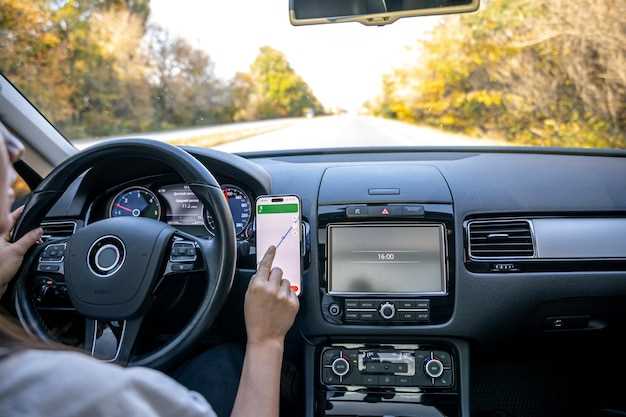
Для повышения скорости интернет-соединения на вашей андроид магнитоле начните с обновления программного обеспечения. Проверьте наличие обновлений в настройках устройства. Часто производители выпускают патчи, которые улучшают производительность и стабильность соединения.
Следующий шаг – оптимизация настроек Wi-Fi. Убедитесь, что магнитола подключена к сети с хорошим сигналом. Если возможно, используйте 5 ГГц диапазон, так как он обеспечивает более высокую скорость передачи данных на коротких расстояниях. Также стоит проверить, нет ли помех от других устройств, работающих на той же частоте.
Не забывайте о настройках прокси-сервера. Если вы используете прокси, убедитесь, что он настроен правильно. Неправильные настройки могут значительно замедлить соединение. Попробуйте отключить прокси, если он не является необходимым для работы.
Также полезно очистить кэш приложений, которые активно используют интернет. Это поможет освободить ресурсы и улучшить общую производительность системы. Зайдите в настройки приложений и выберите опцию очистки кэша для наиболее требовательных к интернету программ.
Наконец, рассмотрите возможность использования VPN-сервиса. Иногда VPN может улучшить скорость соединения, особенно если ваш интернет-провайдер ограничивает доступ к определённым ресурсам. Выберите надежный и быстрый VPN, чтобы не ухудшить ситуацию.
Настройка и оптимизация встроенных параметров
Отключите автоматическое обновление приложений в фоновом режиме. Это снизит нагрузку на интернет-соединение и освободит ресурсы устройства.
Проверьте настройки Wi-Fi. Убедитесь, что ваш Android-устройство подключено к сети с наилучшим сигналом. Если есть возможность, используйте 5 ГГц, так как эта частота обеспечивает более высокую скорость передачи данных.
Настройте параметры прокси-сервера. Если вы используете прокси, убедитесь, что он оптимизирован для работы с вашим интернет-провайдером. Неправильные настройки могут замедлить соединение.
Отключите ненужные приложения, работающие в фоновом режиме. Перейдите в настройки и закройте те приложения, которые не нужны в данный момент. Это освободит ресурсы и улучшит скорость интернета.
Используйте режим экономии трафика. Включите его в настройках, чтобы ограничить использование данных фоновыми приложениями. Это поможет сохранить скорость для более важных задач.
Обновите прошивку устройства. Проверьте наличие обновлений в разделе «О телефоне». Новые версии могут содержать улучшения производительности и исправления ошибок.
Настройте параметры DNS. Попробуйте использовать альтернативные DNS-серверы, такие как Google DNS (8.8.8.8 и 8.8.4.4) или Cloudflare (1.1.1.1). Это может ускорить загрузку веб-страниц.
Регулярно очищайте кэш приложений. Перейдите в настройки, выберите «Приложения» и очистите кэш для тех, которые потребляют много данных. Это освободит место и улучшит производительность.
Проверьте наличие вирусов и вредоносных программ. Установите антивирусное приложение и выполните полное сканирование. Вредоносные программы могут замедлять интернет-соединение.
Настройте параметры синхронизации. Отключите автоматическую синхронизацию для приложений, которые не требуют постоянного обновления данных. Это снизит нагрузку на интернет.
Выбор правильного режима подключения 3G/4G/5G
Для достижения максимальной скорости интернет-соединения на андроид магнитоле выберите режим подключения, соответствующий вашим потребностям и условиям. Если вам нужно стабильное соединение для потокового видео или онлайн-игр, используйте 4G или 5G. Эти технологии обеспечивают высокую скорость передачи данных и низкую задержку.
Если 5G доступен, активируйте его, так как он предлагает наибольшую скорость и пропускную способность. Однако, если сигнал 5G слабый, переключитесь на 4G для более стабильного соединения. 3G подходит для простых задач, таких как серфинг в интернете или обмен сообщениями, но его скорость значительно ниже.
Проверьте настройки вашего устройства. В разделе «Сеть» выберите «Автоматический выбор сети», чтобы устройство само определяло оптимальный режим. Если вы находитесь в зоне с плохим покрытием, вручную переключитесь на 3G, чтобы избежать постоянных переключений между режимами, что может замедлить соединение.
Также учитывайте, что использование режима «Только 4G» или «Только 5G» может привести к потере сигнала в некоторых местах. Поэтому лучше оставить возможность переключения между режимами для обеспечения стабильности соединения.
Регулярно обновляйте программное обеспечение магнитолы, так как обновления могут улучшить работу сетевых модулей и оптимизировать использование доступных режимов подключения.
Отключение неиспользуемых сервисов и приложений
Отключите неиспользуемые приложения и сервисы, чтобы ускорить интернет-соединение на вашей андроид магнитоле. Это освободит ресурсы устройства и улучшит производительность.
Следуйте этим шагам:
- Перейдите в Настройки вашего устройства.
- Выберите Приложения или Менеджер приложений.
- Просмотрите список установленных приложений и выберите те, которые не используете.
- Нажмите на приложение и выберите Отключить или Удалить.
Также отключите ненужные системные сервисы:
- Перейдите в Настройки > Система > Разрешения.
- Отключите доступ к интернету для приложений, которые не требуют постоянного соединения.
Регулярно проверяйте список активных приложений и отключайте те, которые не нужны. Это поможет поддерживать высокую скорость интернет-соединения и улучшит общее функционирование магнитолы.
Настройка точки доступа (APN) для максимальной скорости

Для увеличения скорости интернета через андроид-магнитолу, начните с выбора правильного профиля APN. Перейдите в настройки сети, выберите раздел ‘Мобильные сети’ и найдите пункт ‘Точки доступа (APN)’. Создайте новый профиль или отредактируйте существующий, заполнив поля, указанные провайдером.
Обратите внимание на параметры ‘Имя’ и ‘МП’: они должны быть уникальными и легко узнаваемыми. В поле ‘APN’ указывается сетевой адрес, предоставленный оператором, например, ‘internet.yourprovider’. Октрывайте возможность ручной настройки ‘МСС’ и ‘ММС’, если это необходимо.
Оптимальных результатов достигаете, выставляя префиксы ‘MCC’ и ‘MNC’ согласно данным провайдера – это поможет стабилизировать соединение. В настройках ‘Тип APN’ выбирайте »default’ и ‘hipri’ для интернет-сессий, избегайте лишних опций, если не уверены в их необходимости.
Для минимизации задержек и повышения скорости выключите автоматическую настройку APN и укажите параметры вручную. Отключите функции двойной сети или автоматического выбора сети, если есть такие опции, чтобы не конфликтовать с выбранным профилем.
Протестируйте связь, сменив профиль или обновив параметры и сравните показатели скорости. Если результаты остаются неудовлетворительными, попробуйте временно переключиться на альтернативные точки доступа, предоставляемые оператором или их сторонними разработчиками.
Изменение настроек сети вручную для приоритетного соединения
Чтобы ускорить интернет на андроид-магнитоле, откройте настройки сети и выберите раздел ‘Мобильные сети’ или ‘Параметры SIM-карты’. Затем перейдите в раздел ‘Настройки точки доступа’ или ‘APN’. Там создайте или отредактируйте профиль с именем, например, ‘Приоритетный интернет’. В настройках укажите параметры, совместимые с вашим оператором, например, точку доступа, имя пользователя и пароль.
Активируйте этот профиль вручную, убрав галочку с автоматического выбора сети и выбрав его в списке вручную. Этот способ позволяет принудительно подключиться к сети, обеспечивающей наиболее стабильное и быстрое соединение. Также попробуйте настроить приоритет сети 3G или 4G, отключив автоматический переход между ними, чтобы избежать автоматического переключения на менее быстрые сети.
Дополнительно проверьте параметры шифрования и протоколов. Используйте настройки, предложенные оператором, или протестируйте параметры APN, чтобы обеспечить оптимальную скорость и стабильность. Иногда помогает добавление специальных настроек TCP/IP или изменение типа соединения с «LTE/CDMA» на «LTE only», чтобы исключить автоматическое переключение на менее эффективные сети.
Совет – после внесения изменений отключите и снова включите мобильные данные. Таким образом активируются новые параметры, и устройство начнет работать с выбранной сетью на приоритетных условиях. Постоянное использование вручную выбранной сети повысит скорость и снизит задержки в процессе серфинга.
Обновление прошивки магнитолы для устранения программных ошибок
Регулярно проверяйте наличие обновлений прошивки для вашей магнитолы. Это поможет устранить программные ошибки и улучшить производительность устройства. Зайдите на официальный сайт производителя или в приложение, связанное с вашей магнитолой, чтобы найти актуальные версии прошивки.
Перед обновлением создайте резервную копию всех важных данных. Это защитит вас от потери информации в случае непредвиденных ситуаций. Убедитесь, что магнитола подключена к стабильному источнику питания, чтобы избежать отключения во время процесса обновления.
Скачайте файл обновления на USB-накопитель, отформатированный в FAT32. Вставьте накопитель в магнитолу и следуйте инструкциям на экране. Обычно процесс обновления включает в себя выбор файла и подтверждение начала установки.
После завершения обновления перезагрузите устройство. Проверьте, устранены ли проблемы, которые вас беспокоили. Если ошибки сохраняются, возможно, потребуется обратиться в службу поддержки для получения дополнительной помощи.
Регулярные обновления прошивки не только устраняют ошибки, но и могут добавить новые функции, улучшая общее качество работы магнитолы. Следите за новыми версиями и обновляйте устройство по мере необходимости.
Использование дополнительных решений для ускорения интернета

Установите VPN-сервис, который может улучшить скорость соединения, особенно если ваш провайдер ограничивает трафик. Выберите надежный и быстрый VPN, чтобы избежать задержек.
Настройте DNS-серверы. Использование публичных DNS, таких как Google DNS (8.8.8.8 и 8.8.4.4) или Cloudflare DNS (1.1.1.1), может значительно ускорить загрузку страниц.
Обновите прошивку магнитолы. Производители часто выпускают обновления, которые могут улучшить производительность и стабильность интернет-соединения.
Используйте Wi-Fi-усилитель. Если сигнал слабый, установка репитера поможет расширить зону покрытия и улучшить качество соединения.
Отключите ненужные приложения, использующие интернет. Проверьте фоновые процессы и закройте те, которые не нужны в данный момент, чтобы освободить пропускную способность.
Настройте параметры роутера. Измените канал Wi-Fi на менее загруженный, чтобы избежать помех от соседних сетей. Используйте частоту 5 ГГц, если это возможно, для более высокой скорости.
Регулярно очищайте кэш браузера. Это поможет ускорить загрузку страниц и улучшить общую производительность интернет-соединения.
Рассмотрите возможность использования мобильного интернета. В некоторых случаях 4G или 5G могут обеспечить более высокую скорость, чем Wi-Fi, особенно в удаленных районах.
Установка специальных приложений для оптимизации сетевого трафика
Выберите проверенное приложение, например, NetHunter или Internet Booster, чтобы быстро повысить скорость соединения. Эти программы анализируют текущий трафик, закрывают фоновые процессы и позволяют задать приоритеты для важной информации.
Настройте приложение на автоматический запуск при включении устройства, чтобы не тратить время на ручной контроль. Используйте встроенные профили и режимы оптимизации, чтобы адаптировать параметры под конкретные задачи – например, потоковое воспроизведение или видеозвонки.
Обратите внимание на функцию ограничения скорости для ненужных приложений и служб, что уменьшит их нагрузку на сеть и выделит пропускную способность для важных задач. Некоторые приложения позволяют создавать списки исключений, что увеличивает гибкость настроек.
Обновляйте выбранное ПО регулярно, чтобы получать оптимальные настройки и исправления ошибок. Также рекомендуется проверить отзывы и рейтинг, чтобы выбрать наиболее эффективный инструмент для вашего устройства и операционной системы Android.
Подключение через Wi-Fi вместо мобильных данных

Используйте Wi-Fi для подключения к интернету, чтобы значительно повысить скорость и стабильность соединения. Wi-Fi обеспечивает более высокую пропускную способность по сравнению с мобильными данными, что особенно важно для потоковой передачи видео и загрузки больших файлов.
Для начала, найдите доступную сеть Wi-Fi. Если у вас есть возможность подключиться к домашнему или офисному маршрутизатору, сделайте это. Убедитесь, что сигнал сильный, чтобы избежать разрывов соединения. Если вы находитесь в общественном месте, выберите надежные сети с хорошими отзывами.
После подключения к Wi-Fi проверьте скорость интернета. Для этого используйте специальные приложения или веб-сайты, такие как Speedtest. Сравните результаты с мобильными данными, чтобы увидеть разницу в производительности.
Если Wi-Fi соединение нестабильно, попробуйте следующие шаги:
- Переместитесь ближе к маршрутизатору для улучшения сигнала.
- Перезагрузите маршрутизатор, чтобы устранить временные сбои.
- Отключите другие устройства от сети, чтобы освободить пропускную способность.
Также рассмотрите возможность использования Wi-Fi 5 или Wi-Fi 6, если ваше оборудование это поддерживает. Эти стандарты обеспечивают более высокую скорость и лучшую работу в условиях высокой нагрузки.
Подключение через Wi-Fi не только ускоряет интернет, но и помогает сэкономить на мобильных тарифах. Используйте Wi-Fi, когда это возможно, и наслаждайтесь стабильным соединением.
| Параметр | Wi-Fi | Мобильные данные |
|---|---|---|
| Скорость | Высокая | Низкая |
| Стабильность | Выше | Ниже |
| Стоимость | Бесплатно (при наличии сети) | Платно (по тарифу) |
Настройка внешних антенн и усилителей сигнала
Установите внешнюю антенну, чтобы улучшить качество интернет-соединения. Выберите антенну с высоким коэффициентом усиления, например, 9 дБ или выше. Убедитесь, что антенна направлена в сторону ближайшей вышки оператора. Это значительно повысит уровень сигнала.
Используйте усилитель сигнала, если уровень сигнала остается низким. Установите его в месте с хорошим приемом, а выход подключите к магнитоле. Это обеспечит стабильное соединение даже в условиях слабого сигнала.
Проверьте кабели и соединения. Используйте качественные коаксиальные кабели, чтобы минимизировать потери сигнала. Убедитесь, что все соединения надежны и защищены от влаги.
Регулярно проверяйте уровень сигнала с помощью специальных приложений. Это поможет определить, насколько эффективно работает ваша антенна и усилитель. При необходимости корректируйте их положение для достижения наилучших результатов.
| Тип устройства | Коэффициент усиления | Рекомендации по установке |
|---|---|---|
| Внешняя антенна | 9 дБ и выше | Направить на вышку оператора |
| Усилитель сигнала | Зависит от модели | Установить в зоне хорошего приема |
Следуя этим рекомендациям, вы сможете значительно улучшить скорость интернет-соединения на вашей андроид магнитоле.
Настройка VPN для более стабильного соединения
Выберите надежный VPN-сервис с хорошими отзывами и высокой скоростью. Убедитесь, что он поддерживает протоколы, такие как OpenVPN или IKEv2, которые обеспечивают стабильное соединение.
Скачайте и установите приложение VPN на вашу андроид магнитолу. Обычно это можно сделать через Google Play или с официального сайта провайдера. После установки откройте приложение и выполните вход в свою учетную запись.
Настройте параметры подключения. Выберите сервер, который находится ближе к вашему местоположению для минимизации задержек. Некоторые VPN-сервисы предлагают автоматический выбор оптимального сервера.
Активируйте функцию ‘Kill Switch’, если она доступна. Это предотвратит утечку данных в случае разрыва соединения с VPN.
Проверьте скорость соединения. Многие VPN-приложения имеют встроенные тесты скорости. Сравните результаты с подключением без VPN. Если скорость значительно ниже, попробуйте подключиться к другому серверу.
Регулярно обновляйте приложение VPN. Обновления могут содержать улучшения производительности и безопасности.
Если возникли проблемы с подключением, попробуйте изменить протокол. В настройках приложения обычно есть возможность переключения между различными протоколами.
Используйте функцию ‘Split Tunneling’, если она доступна. Это позволит вам выбирать, какие приложения будут использовать VPN, а какие – нет, что может улучшить общую скорость интернета.
Следите за изменениями в политике вашего VPN-провайдера. Некоторые компании могут изменять условия использования, что может повлиять на качество соединения.
Проверка и подбор оптимального провайдера связи

Сравните предложения различных провайдеров, чтобы выбрать наиболее подходящий. Обратите внимание на скорость интернета, доступные тарифы и условия подключения. Используйте онлайн-сервисы для проверки скорости, чтобы оценить реальную производительность сети.
Изучите отзывы пользователей о провайдерах в вашем регионе. Это поможет выявить сильные и слабые стороны каждого из них. Обратите внимание на качество обслуживания и скорость реагирования на запросы клиентов.
Проверьте наличие акций и специальных предложений. Многие провайдеры предлагают скидки на первый месяц или бесплатное подключение. Это может существенно снизить ваши расходы на интернет.
Убедитесь, что выбранный провайдер предоставляет стабильное соединение в вашем районе. Некоторые компании могут иметь отличные предложения, но их покрытие может быть ограниченным. Используйте карты покрытия, чтобы убедиться в доступности услуг.
Не забывайте о возможности подключения дополнительных услуг, таких как телевидение или телефон. Это может быть выгодным решением, если вы планируете использовать несколько сервисов от одного провайдера.
После выбора провайдера, протестируйте соединение в разных условиях. Проверьте скорость на разных устройствах и в разное время суток, чтобы убедиться в стабильности работы интернета.