
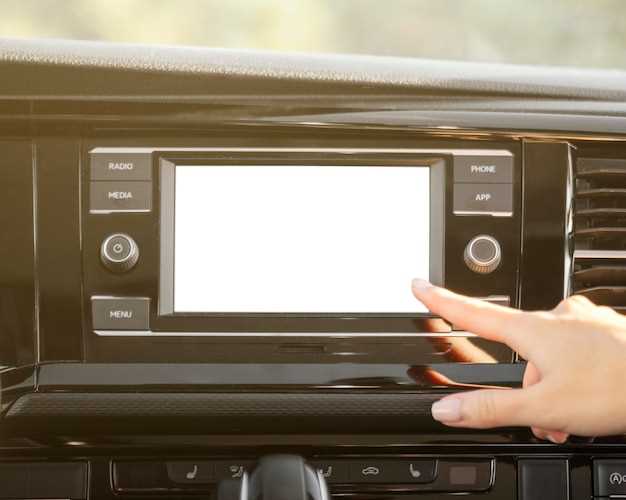
Перед началом работы с бортовым компьютером, убедитесь, что ваша модель автомобиля обладает данной функцией, и ознакомьтесь с технической документацией. Этот компонент обеспечивает доступ к основным параметрам автомобиля, таким как расход топлива, состояние двигателя и диагностика ошибок, что повышает комфорт и безопасность в эксплуатации.
Освоить управление бортовым компьютером проще, если сразу запомнить расположение основных меню и кнопок. Обычно они расположены на панели приборов или рулевом колесе, поэтому изучение схемы поможет быстро находить нужные функции и избегать ошибок при настройке или проверке системы.
Настройка и техническое обслуживание бортового компьютера
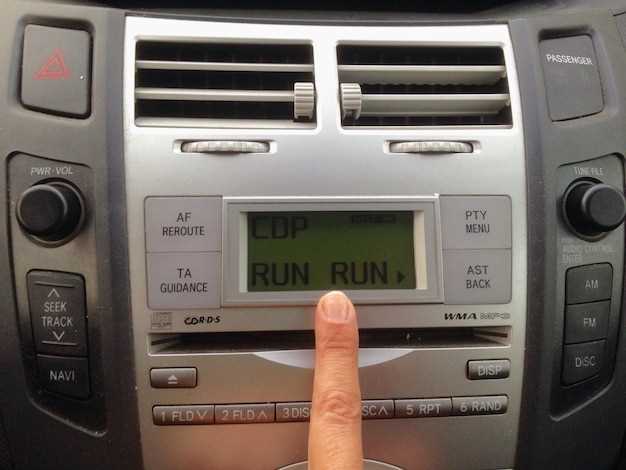
Регулярно обновляйте программное обеспечение бортового компьютера через меню настроек. Поддержка актуальной версии обеспечивает оптимальную работу системы и предотвращает сбои.
Проверяйте соединения кабелей и разъемов на наличие повреждений или окисления. Чистите контакты мягкой тканью и при необходимости используйте контактную смазку для электроприборов.
Настраивайте параметры отображения информации в разделе настроек дисплея. Используйте удобные для вас схемы отображения, чтобы быстро получать ключевые данные о состоянии автомобиля.
Периодически сбрасывайте ошибки системы с помощью соответствующего меню. После снятия ошибок убедитесь, что на дисплее исчезли соответствующие сообщения.
Обратите внимание на аккумуляторные батареи и электросеть автомобиля. Нестабильное питание может вызвать сбои в работе бортового компьютера, поэтому следите за состоянием аккумулятора и при необходимости проводите его зарядку или замену.
При диагностике неисправностей используйте штатные инструменты или специализированное оборудование для сканирования. Это поможет выявить и устранить проблемы быстрее и точнее.
При выполнении технического обслуживания обычно рекомендуется проводить его каждые 15-20 тысяч километров или раз в год, чтобы сохранить исправность системы и обеспечить её длительный ресурс. Перед любыми манипуляциями отключайте питание системы, чтобы избежать сброса настроек или повреждения программного обеспечения.
Пошаговая установка начальных параметров
Для настройки начальных параметров бортового компьютера Ниссан Альмера G15 выполните следующие шаги:
Шаг 1: Включите зажигание, не заводя двигатель. Это позволит активировать бортовой компьютер.
Шаг 2: Нажмите кнопку Menu на панели управления. На экране появится главное меню.
Шаг 3: Используйте кнопки ^ и v для навигации к пункту Настройки и подтвердите выбор кнопкой OK.
Шаг 4: В разделе Настройки выберите Начальные параметры. Здесь вы сможете установить необходимые значения.
Шаг 5: Установите язык интерфейса, выбрав нужный из списка. Подтвердите выбор.
Шаг 6: Настройте единицы измерения для температуры и расстояния. Выберите предпочтительные параметры и подтвердите.
Шаг 7: Установите дату и время. Используйте кнопки для изменения значений и подтвердите каждый шаг.
Шаг 8: После завершения всех настроек вернитесь в главное меню, нажав кнопку Back.
Шаг 9: Проверьте, что все параметры установлены правильно, и при необходимости внесите изменения.
Теперь ваш бортовой компьютер готов к использованию с установленными начальными параметрами. Удачи на дороге!
Обновление программного обеспечения через диагностический разъем
Подключите диагностический сканер к разъему OBD-II вашего Ниссан Альмера G15. Убедитесь, что зажигание включено, но двигатель не запущен. Сканер должен автоматически распознать ваш автомобиль и отобразить информацию о текущем программном обеспечении.
Затем загрузите последнюю версию программного обеспечения с официального сайта Ниссан или авторизованного дилера. Сохраните файл на USB-накопителе или на компьютере, к которому подключен сканер.
На экране сканера выберите опцию обновления программного обеспечения. Следуйте инструкциям, чтобы загрузить файл с USB или компьютера. Убедитесь, что процесс обновления не прерывается, так как это может привести к сбоям в работе системы.
После завершения обновления отключите сканер и перезагрузите автомобиль. Проверьте, что все системы работают корректно и обновление прошло успешно. Если возникли проблемы, повторите процесс или обратитесь к специалисту.
| Шаг | Действие |
|---|---|
| 1 | Подключите диагностический сканер к OBD-II разъему |
| 2 | Включите зажигание |
| 3 | Загрузите последнюю версию ПО |
| 4 | Выберите опцию обновления на сканере |
| 5 | Следуйте инструкциям на экране |
| 6 | Перезагрузите автомобиль после обновления |
Диагностика неисправностей и сброс настроек
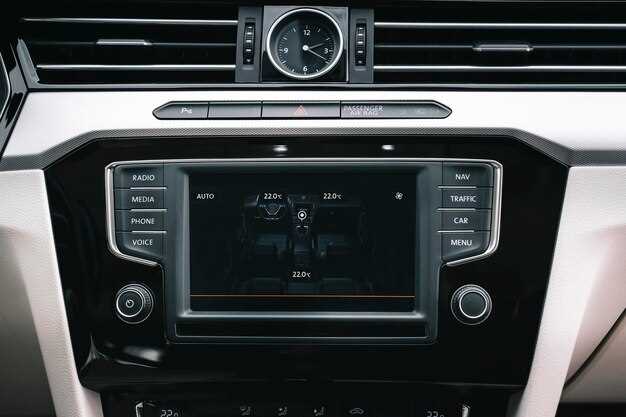
Для диагностики неисправностей бортового компьютера Ниссан Альмера G15 используйте комбинацию кнопок на приборной панели. Нажмите и удерживайте кнопку ‘SET’ и одновременно включите зажигание. Это активирует режим диагностики, который покажет коды ошибок на дисплее.
Запишите коды ошибок и обратитесь к руководству пользователя для расшифровки. Это поможет определить, какие системы требуют внимания. Если коды не отображаются, проверьте предохранители и соединения, так как это может быть причиной отсутствия информации.
Для сброса настроек бортового компьютера выполните следующие шаги: отключите аккумулятор на 10-15 минут. Это позволит сбросить все настройки и устранить временные ошибки. После подключения аккумулятора проверьте, исчезли ли коды ошибок.
Если сброс не помог, используйте диагностический сканер. Подключите его к разъему OBD-II, который находится под рулевой колонкой. Сканер предоставит более детальную информацию о состоянии систем автомобиля и поможет в устранении неисправностей.
Регулярно проверяйте состояние бортового компьютера и проводите диагностику, чтобы избежать серьезных проблем в будущем. Это позволит поддерживать автомобиль в исправном состоянии и продлить срок его службы.
Настройка яркости дисплея и звуковых сигналов
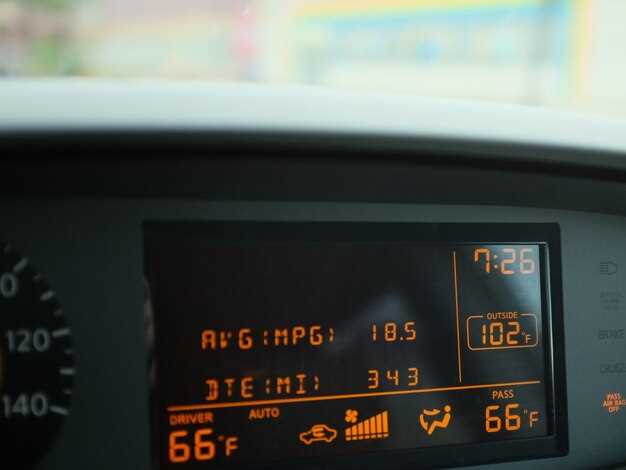
Для настройки яркости дисплея в Ниссан Альмера G15 воспользуйтесь кнопками на панели управления. Нажмите кнопку ‘Настройки’ и выберите пункт ‘Яркость’. Используйте регулятор для изменения уровня яркости в зависимости от условий освещения. Это позволит вам комфортно воспринимать информацию на дисплее в любое время суток.
Звуковые сигналы также можно настроить через меню ‘Настройки’. Перейдите в раздел ‘Звук’ и выберите нужный уровень громкости для сигналов. Вы можете отключить звуковые уведомления, если они вам не нужны, или настроить их на минимальный уровень, чтобы избежать отвлечений во время вождения.
Обратите внимание, что изменения сохраняются автоматически, поэтому вам не придется повторно настраивать параметры после выключения автомобиля. Регулярно проверяйте настройки, чтобы убедиться, что они соответствуют вашим предпочтениям.
Использование функций и чтение данных бортового компьютера
Для доступа к основным функциям бортового компьютера нажмите кнопку MODE на руле или панели приборов. После этого на дисплее появится основной экран, отображающий текущие параметры автомобиля. Используйте кнопки ^ и Ў, чтобы переключаться между различными вкладками, такими как расход топлива, средний расход, пробег, состояние аккумулятора или напоминания о техническом обслуживании.
Чтобы прочитать конкретные данные, удерживайте кнопку MODE в течение двух секунд. Это активирует режим отображения расширенной информации или настройки. Например, при выборе показателя расхода топлива можно определить, как он изменился за последние 100 км или за текущий цикл поездки. В случае необходимости сброса данных нажмите и удерживайте кнопку RESET для очистки выбранных показателей.
Для настройки напоминаний или изменения единиц измерения используйте комбинацию кнопок, предусмотренную в руководстве по эксплуатации. Обычно, чтобы перейти в раздел настроек, достаточно несколько раз нажать кнопку MODE до появления режима «настройка», после чего короткими нажатиями выбрать требуемое значение. Внимательно следите за подсказками на дисплее при изменениях.
Обратите внимание на цветовые индикаторы и графические символы, отображаемые на экране. Зеленый показатель часто сигнализирует о нормальном состоянии, желтый – предостережение или необходимость проверки, красный – критическая ситуация, требующая немедленного реагирования. Регулярно просматривайте данные, чтобы вовремя выявлять отклонения и проводить профилактическое обслуживание.
Научитесь читать и интерпретировать показатели – это поможет лучше понять состояние автомобиля. Например, высокое значение расхода топлива при ровной скоростной езде указывает на возможную неисправность системы питания или датчиков, а снижение уровня аккумулятора в разделе «состояние системы» сигнализирует о необходимости проверки электросистемы.
Мониторинг расхода топлива и пробега
Для точного контроля расхода топлива и пробега используйте встроенные функции бортового компьютера Ниссан Альмера G15. Эти функции помогут вам следить за экономичностью вождения и планировать поездки.
Чтобы начать, выполните следующие шаги:
- Включите зажигание и дождитесь загрузки бортового компьютера.
- На главном экране выберите раздел ‘Расход топлива’.
- Обратите внимание на текущий расход топлива, отображаемый в литрах на 100 километров.
Для более точного анализа:
- Записывайте данные о пробеге и расходе топлива после каждой заправки.
- Сравнивайте полученные значения с показаниями бортового компьютера.
- Регулярно проверяйте состояние автомобиля, чтобы избежать резких изменений в расходе.
Если вы заметили увеличение расхода топлива, проверьте:
- Давление в шинах.
- Состояние воздушного фильтра.
- Работу системы зажигания.
Следите за пробегом, чтобы планировать техническое обслуживание. Бортовой компьютер предоставляет информацию о текущем пробеге и рекомендуемом интервале замены масла и других жидкостей.
Используйте эти функции для повышения экономичности и надежности вашего автомобиля. Регулярный мониторинг поможет вам избежать неожиданных расходов и продлить срок службы автомобиля.
Отображение сервисных напоминаний и предупреждений
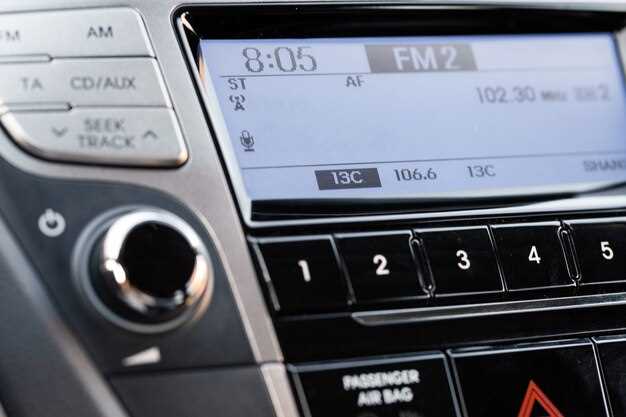
Для управления сервисными напоминаниями и предупреждениями в бортовом компьютере Ниссан Альмера G15 используйте меню на приборной панели. При возникновении необходимости в техническом обслуживании, на дисплее появится соответствующее сообщение. Это может быть сигнал о необходимости замены масла, проверки тормозной системы или других важных элементов.
Чтобы просмотреть текущие напоминания, перейдите в раздел Настройки и выберите Сервисные напоминания. Здесь вы найдете список всех активных уведомлений. Каждое сообщение сопровождается иконкой, что облегчает их восприятие. Например, иконка масла указывает на необходимость замены масла, а иконка тормозов сигнализирует о проверке тормозной системы.
При получении предупреждения, обратите внимание на его содержание. Если сообщение требует немедленного реагирования, рекомендуется остановить автомобиль и проверить указанные системы. Игнорирование таких предупреждений может привести к серьезным поломкам и увеличению затрат на ремонт.
Для сброса сервисных напоминаний после выполнения необходимых работ, вернитесь в раздел Сервисные напоминания и выберите опцию Сбросить. Это действие подтвердит, что обслуживание выполнено, и напоминания больше не будут отображаться до следующего срока.
Регулярно проверяйте состояние сервисных напоминаний, чтобы поддерживать автомобиль в исправном состоянии и избегать неожиданных поломок. Это поможет продлить срок службы вашего автомобиля и обеспечить безопасность на дороге.
Настройка персональных параметров отображения
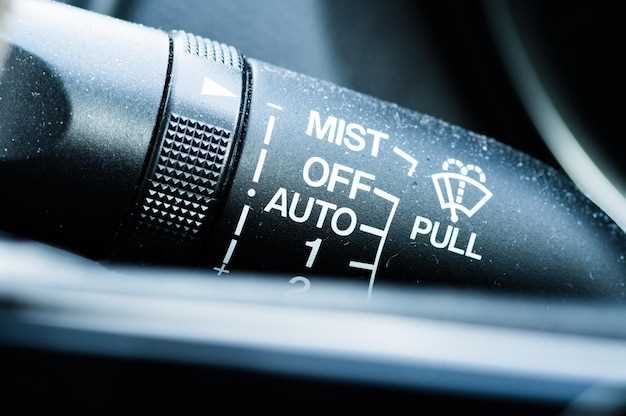
Для изменения отображения информации на панели приборов нажмите кнопку ‘Настройки’ на рулевом колесе или центральной консоли. Откроется меню, где выберите пункт ‘Персонализация’.
Используйте кнопки ‘Вверх’ и ‘Вниз’ для выбора нужного параметра, например, включения или отключения отображения пробега, средней скорости, расхода топлива или температуры двигателя. После выбора нажмите кнопку ‘Подтвердить’.
Настройте параметры отображения яркости или цветовую схему, перейдя в раздел ‘Экран’ или ‘Дисплей’. Здесь можно выбрать один из предложенных режимов или установить автоматический режим, чтобы яркость менялась в зависимости от освещения вне автомобиля.
Для отображения дополнительных данных, таких как часы или навигационная информация, перейдите в раздел ‘Дисплей’ и активируйте нужные опции. Некоторые параметры позволяют выбрать порядок отображения элементов или скрыть ненужные.
Не забудьте сохранить все изменения, нажав кнопку ‘Сохранить’ или ‘Да’. Вы сможете вернуться к стандартным настройкам в любой момент, выбрав соответствующий пункт меню. Персональное оформление помогает быстрее получать нужную информацию и делать управление более комфортным.
Интеграция с мобильными приложениями и подключение через Bluetooth
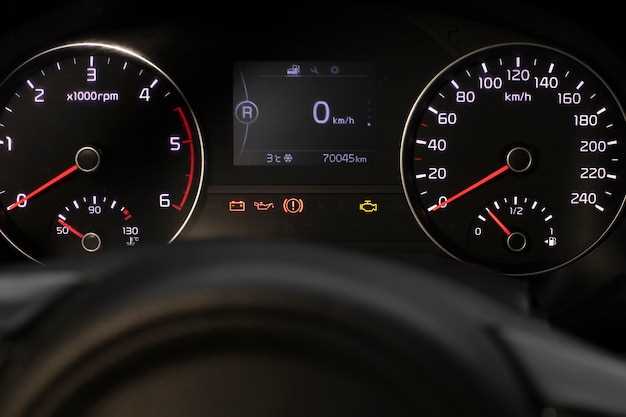
Для подключения бортового компьютера Ниссан Альмера G15 к мобильным приложениям через Bluetooth выполните следующие шаги:
- Включите зажигание автомобиля.
- На бортовом компьютере перейдите в меню настроек Bluetooth.
- Активируйте режим обнаружения Bluetooth.
- На мобильном устройстве откройте настройки Bluetooth и найдите доступные устройства.
- Выберите ваш бортовой компьютер из списка доступных устройств.
- Подтвердите соединение, введя PIN-код, если потребуется.
После успешного подключения вы сможете использовать различные мобильные приложения для управления функциями автомобиля. Рекомендуется установить приложения, которые поддерживают интеграцию с вашим автомобилем, такие как:
- Приложения для диагностики и мониторинга состояния автомобиля.
- Навигационные приложения для получения актуальной информации о маршруте.
- Приложения для управления мультимедиа и аудиосистемой.
Для оптимальной работы приложений убедитесь, что ваше мобильное устройство обновлено до последней версии операционной системы. Также проверьте наличие обновлений для бортового компьютера, чтобы обеспечить совместимость с новыми функциями.
При возникновении проблем с подключением попробуйте перезагрузить как бортовой компьютер, так и мобильное устройство. Если проблема сохраняется, обратитесь к руководству пользователя или в сервисный центр для получения дополнительной помощи.
Расшифровка ошибок и коды неисправностей
Обратите внимание на появление индикатора CHECK ENGINE на панели приборов. При его срабатывании используйте диагностический сканер для получения кодов неисправностей. Ниже представлены наиболее распространённые коды для Nissan Almera G15 и их рекомендации по устранению.
- P0420 – Неисправность каталитического нейтрализатора или его недостаточная эффективность. Проверьте состояние каталитического конвертера, датчика кислорода и системы выпуска. Возможно, потребуется его замена или очистка.
- P0135 – Ошибка цепи датчика кислорода (перед катализатором). Проверьте соединения и работу датчика. Замена при необходимости.
- P0171 – Обнаружен слишком бедный топливный смесь. Проверьте датчики массового расхода воздуха, систему подачи топлива и наличие подсосов воздуха в двигателе.
- P0300 – Многочисленные пропуски зажигания. Осмотрите свечи, провода, катушки зажигания и систему питания топливом. Могут понадобиться замена или регулировка.
- P0455 – Большой утечка воздуха или утечка топлива в системе EGR. Проверяйте шланги, клапан EGR и вентиляцию топливного бака.
- P0110 – Неисправность датчика температуры воздуха. Проверьте разъёмы и датчик, при необходимости замените.
Для точной диагностики рекомендуется подключить сканер к разъёму OBD-II и считать коды ошибок. После получения кодов изучите их описание и выполните рекомендации по ремонту или обслуживанию. Не забывайте сбрасывать ошибки после устранения причин их возникновения, чтобы убедиться в полном исправлении неисправностей.