
Перед началом работы с видеорегистратором SMART A1208NHS убедитесь, что устройство полностью заряжено. Подключите его к источнику питания и дождитесь, пока индикатор зарядки не станет зеленым. Это гарантирует, что вы сможете использовать все функции без перебоев.
Настройка видеорегистратора начинается с выбора языка интерфейса. Включите устройство и перейдите в меню настроек. Выберите нужный язык, чтобы упростить дальнейшую навигацию. После этого настройте дату и время, чтобы записи были правильно помечены.
Для записи видео просто нажмите кнопку «Запись». Убедитесь, что карта памяти установлена и имеет достаточный объем свободного места. Видеорегистратор поддерживает карты памяти до 64 ГБ, что позволяет сохранять множество записей. При необходимости вы можете настроить циклическую запись, чтобы старые файлы автоматически удалялись при заполнении памяти.
Обратите внимание на режимы записи. SMART A1208NHS предлагает несколько вариантов, включая запись в движении и парковочный режим. Выберите подходящий режим в зависимости от ваших потребностей. Для активации парковочного режима убедитесь, что устройство подключено к источнику питания автомобиля.
Не забывайте периодически проверять качество записи. Для этого просмотрите видео на экране устройства или подключите его к компьютеру. Если качество записи не устраивает, попробуйте изменить настройки разрешения в меню.
Следуя этим рекомендациям, вы сможете максимально эффективно использовать видеорегистратор SMART A1208NHS и обеспечить безопасность на дороге.
Настройка и первоначальная установка видеорегистратора SMART A1208NHS
Подключите видеорегистратор к источнику питания и к автомобилю с помощью прилагаемого кабеля. Убедитесь, что устройство включено, и на экране отображается основное меню.
Настройте дату и время. Перейдите в раздел настроек, выберите пункт ‘Дата и время’. Установите текущие значения, используя кнопки навигации. Это важно для правильной маркировки записей.
Настройте разрешение записи. В меню выберите ‘Настройки видео’, затем ‘Разрешение’. Рекомендуется установить максимальное разрешение для получения четких записей. Выберите 1080p для оптимального качества.
Настройте режим записи. В разделе ‘Настройки записи’ выберите ‘Циклическая запись’ для автоматического перезаписывания старых файлов. Это позволит вам не беспокоиться о заполнении карты памяти.
Установите карту памяти. Вставьте карту microSD в соответствующий слот. Убедитесь, что она отформатирована. Для этого перейдите в меню ‘Настройки’, выберите ‘Форматирование карты’. Это обеспечит корректную работу устройства.
Проверьте угол обзора. Установите видеорегистратор на лобовое стекло так, чтобы он охватывал максимальную область. Убедитесь, что он не перекрывает обзор водителя.
После завершения всех настроек проведите тестовую запись. Запустите видеорегистратор и проедьте несколько метров. Проверьте качество записи и корректность работы устройства.
Теперь ваш видеорегистратор SMART A1208NHS готов к использованию. Регулярно проверяйте настройки и обновляйте прошивку для поддержания оптимальной работы.
Подключение к электросети и монтаж камеры
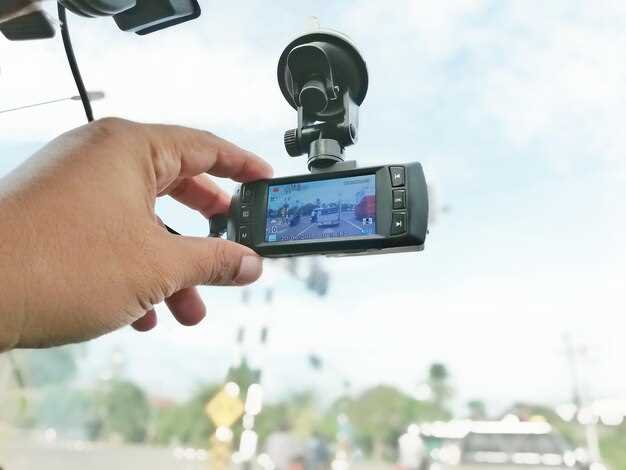
Подключите видеорегистратор SMART A1208NHS к электросети, используя адаптер, который идет в комплекте. Убедитесь, что напряжение соответствует требованиям устройства. Вставьте адаптер в розетку и подключите его к видеорегистратору.
Для монтажа камеры выберите место с хорошей видимостью и минимальными препятствиями. Убедитесь, что камера направлена на нужный участок дороги. Используйте крепежные элементы, которые идут в комплекте, для надежной фиксации устройства. Проверьте, чтобы камера была установлена под углом, позволяющим захватить максимальное поле зрения.
После установки камеры подключите ее к видеорегистратору с помощью кабеля. Убедитесь, что соединение надежное и не имеет повреждений. Проверьте, чтобы кабель не мешал другим элементам автомобиля и не подвергался механическим повреждениям.
После завершения монтажа включите видеорегистратор и проверьте работу камеры. Убедитесь, что изображение четкое и нет помех. При необходимости отрегулируйте угол наклона камеры для достижения наилучшего результата.
Первичная настройка меню и интерфейса устройства

Рекомендуется сразу настроить язык интерфейса. Для этого перейдите в раздел «Язык» и выберите русский или другой предпочитаемый язык. После выбора интерфейс перезагрузится, и все пункты меню станут отображаться на выбранном языке, что ускорит дальнейшее управление.
Обратите внимание на настройку времени и даты. В разделе «Настройки времени» введите текущие значения с помощью кнопок навигации или сенсорного экрана. Установка правильных времени и даты важна для точной маркировки видео и последующего поиска нужных файлов.
Для упрощения поиска и сортировки видео рекомендуется включить или настроить автоматическую запись по времени. В разделе «Режим записи» подключите циклическую запись и установите интервал перезаписи, чтобы устройство не заполнялось быстро ненужными файлами.
Настройте яркость, контрастность и другие параметры дисплея в разделе «Интерфейс». Переключение между режимами и предварительный просмотр изменений помогут определить оптимальные настройки для вашего использования.
Если планируете подключение внешних устройств или настройку сети, перейдите в разделы «Настройки Wi-Fi», «Карта памяти» или «Подключение к компьютеру» и выполните нужные действия согласно инструкциям. Обратите внимание на форматирование карты памяти и безопасность паролей для беспроводных соединений.
Заключительный шаг – сохраните внесённые изменения. В большинстве случаев устройство автоматически применит настройки по завершении выбора, или потребуется нажать кнопку «Сохранить». После этого интерфейс станет более комфортным и адаптированным под ваши нужды.
Подключение к сети Wi-Fi для удаленного доступа

Откройте приложение видеорегистратора на вашем смартфоне или планшете. Перейдите в раздел настроек и выберите опцию ‘Wi-Fi’.
Включите Wi-Fi на видеорегистраторе. Убедитесь, что устройство находится в режиме поиска сетей. На экране появится список доступных Wi-Fi сетей.
Выберите вашу домашнюю сеть из списка. Введите пароль, если требуется, и подтвердите подключение. Убедитесь, что видеорегистратор успешно подключен к сети, это можно проверить по индикатору на экране.
После подключения откройте приложение на вашем мобильном устройстве. Перейдите в раздел ‘Удаленный доступ’ и убедитесь, что видеорегистратор отображается в списке подключенных устройств.
Если устройство не отображается, проверьте настройки маршрутизатора. Убедитесь, что видеорегистратор и мобильное устройство находятся в одной сети. Перезагрузите оба устройства, если необходимо.
Теперь вы можете просматривать записи и управлять настройками видеорегистратора удаленно. Используйте функции приложения для получения уведомлений и доступа к видео в реальном времени.
Настройка даты и времени для точной видеозаписи
Для корректной регистрации событий важно установить правильные дату и время в меню видеорегистратора. Чтобы это сделать, включите устройство и перейдите в раздел настроек.
Выберите пункт ‘Дата и время’, затем активируйте опцию автоматического получения времени через сетевое соединение. Если устройство подключено к интернету, оно синхронизируется с сервером времени и задаст актуальные параметры без лишних действий.
Если сеть недоступна или автоматическая синхронизация недоступна, установите дату и время вручную. Используйте навигационные клавиши или сенсорный экран для изменения значений, придерживаясь формата день/месяц/год и часы/минуты.
| Параметр | Инструкция |
|---|---|
| Дата | Выберите текущую дату, прокручивая названия месяцев и дни до нужного значения |
| Время | Настройте часы и минуты, учитывая формат 24 часа |
После установки проверьте отображение даты и времени на экране. Сделайте небольшой тест, запустив видеозапись и удостоверившись, что метки по времени совпадают с реальным моментом записи.
В случае необходимости скорректируйте параметры, чтобы избежать ошибок или неправильного отображения времени при будущих проверках. При регулярном использовании устанавливайте точное время сразу после каждого отключения питания для предотвращения сдвигов.
Использование функций и режимов видеорегистратора SMART A1208NHS

Для начала рекомендуется ознакомиться с основными режимами записи. Установите режим ‘Видео’ для постоянной фиксации всего происходящего в пути и периодически проверяйте качество записи. В режиме ‘Фото’ делайте снимки по мере необходимости, чтобы сохранить важные моменты без затрат памяти на видеозаписи. Переключение между режимами выполняется через меню, расположенное на экране, или при помощи физических кнопок на корпусе устройства.
Активируйте функцию циклической записи, чтобы автоматическая перезапись старых роликов происходила при полном заполнении карты памяти. В настройках выберите интервал замены файлов – например, каждые 5 или 10 минут, чтобы избежать ситуаций с слишком крупными файлами или потерей данных.
Используйте режим ‘Говорит’, если хотите фиксировать аудио вместе с видео – это особенно удобно для фиксации обстоятельств с высоким уровнем шума или для записи важных объяснений через встроенный микрофон. Включение и отключение этой функции осуществляется через меню настроек.
При необходимости просмотреть записи, подключите устройство к компьютеру с помощью USB-кабеля и скопируйте файлы. Для быстрого поиска нужных роликов применяйте функцию сортировки по дате или размеру файлов. Также удобно создавать отдельные папки для хранения роликов, соответствующих определённым событиям или датам.
Локальные настройки камеры позволяют выбрать разрешение записи, качество видео и частоту кадров. Optimum рекомендуемый режим – 1080p при 30 кадрах в секунду для баланса между качеством и объемом запощенного файла. Для особенно длинных поездок используйте более низкое разрешение, чтобы снизить расход памяти.
Множество функций позволяют управлять чувствительностью детектора движения и наладить автоматический старт записи при обнаружении движения, что помогает сэкономить место и быстро зафиксировать важные происшествия.
Некоторые режимы, такие как ночной съемка, активируются автоматически при недостаточном освещении. При необходимости ручного управления настройками ночной съемки перейдите в соответствующий режим через меню и установите параметры яркости и контрастности.
Запись видео: настройка разрешения и цикличности
Выберите оптимальное разрешение для записи, чтобы обеспечить баланс между качеством видео и объемом памяти. Рекомендуется использовать разрешение 1080p для большинства ситуаций, так как оно обеспечивает четкость изображения и не занимает слишком много места на карте памяти.
Настройте цикличность записи, чтобы видеорегистратор автоматически перезаписывал старые файлы, когда память заполнена. Выберите интервал записи, например, 1, 3 или 5 минут. Это позволит вам легко находить нужные моменты, а также предотвратит потерю важных данных.
Не забудьте проверить настройки записи в меню устройства. Убедитесь, что выбрано нужное разрешение и установлен режим цикличной записи. Это позволит вашему видеорегистратору работать без перебоев и сохранять важные моменты на протяжении длительного времени.
Регулярно проверяйте свободное место на карте памяти. Если оно заканчивается, рассмотрите возможность замены карты на более емкую или периодической архивации записанных файлов на компьютер. Это поможет избежать потери данных и обеспечит бесперебойную работу устройства.
Настройка детекции движения и тревожных событий
Начинайте с входа в меню настроек видеорегистратора и выбирайте раздел ‘Детекция’.
Активируйте функцию ‘Детекция движения’ и установите зону, в которой необходимо отслеживать движение. Используйте масштабирование и выделение области, чтобы сосредоточиться на ключевых участках, например, входной группе или парковке.
Настройте чувствительность детекции. Значения от 1 до 10 позволяют регулировать реакцию устройства. Высокая чувствительность сработает при меньших движениях, что хорошо для охраны небольших помещений; низкая – при более значимых движениях, уменьшая ложные срабатывания.
Включите тревожные события, такие как тревога по тревожному событию или запись при срабатывании детекции. Уберите галочку с галочек, если хотите, чтобы видео запускалось только при срабатывании определённых условий.
Настройте время задержки тревоги – определите интервал, в течение которого регистратор игнорирует повторные срабатывания на одну и ту же зону, чтобы избежать избыточных уведомлений.
Используйте опцию ‘Карта зоны’ или ‘Маска’, чтобы исключить из зоны детекции неподвижные объекты или области с постоянным движением, например, движущиеся ветки или автомобили, стоящие на улице.
Проверьте работу настроек, активировав режим тестирования и наблюдая за срабатыванием на выбранных зонах. Вносите изменения по мере необходимости, чтобы добиться баланс между чувствительностью и ложными тревогами.
Закрепите настройки, сохранив их и убедившись, что оповещения настроены на ваш телефон или электронную почту для своевременного реагирования.
Управление модулями звука и постоянной записи
Для активации функции постоянной записи откройте меню настроек видеорегистратора и найдите раздел ‘Запись’. Включите опцию ‘Постоянная запись’, чтобы устройство автоматически сохраняло видеофайлы на крайнюю память после заправки карт памяти или выключения питания. Следите за свободным объемом карты – при заполнении старые файлы автоматически удаляются, что обеспечивает непрерывную работу.
Регуляцию звука можно произвести через меню ‘Звук’. Задайте уровень громкости или отключите звук полностью, если он не понадобится. Для этого перейдите в раздел ‘Настройки звука’, где найдете ползунок для регулировки или кнопку ‘Выключить звук’.
Если планируете использовать микрофон для записи голосовых комментариев, убедитесь, что он включен в соответствующем меню. Также проверьте в настройках уровень чувствительности микрофона, чтобы запись была четкой и без шумов.
Для быстрой смены режима записи используйте физические кнопки на корпусе. Кнопка ‘REC’ запускает или останавливает запись, а длительное нажатие позволяет перейти в режим настройки звука или постоянной записи. Это ускоряет работу при необходимости быстро переключиться между режимами без входа в меню.
Настраивайте параметры управления модулями звука и постоянной записи по прямым задачам – так устройство будет максимально соответствовать вашим требованиям, а видеоматериалы сохранятся в нужном объеме и качестве.
Просмотр и управление записями в реальном времени через мобильное приложение
Откройте мобильное приложение, чтобы получить доступ к записям вашего видеорегистратора SMART A1208NHS. На главном экране выберите раздел ‘Записи’. Здесь вы увидите список всех сохраненных видеофайлов, отсортированных по времени записи.
Для просмотра записи просто нажмите на нужный файл. Воспроизведение начнется автоматически. Используйте элементы управления внизу экрана для паузы, перемотки или изменения громкости. Если вам нужно сделать скриншот, воспользуйтесь соответствующей кнопкой на экране.
Чтобы управлять записями, выберите файл и откройте меню действий. Здесь доступны опции удаления, скачивания или отправки записи. Для удаления просто подтвердите действие, и файл будет удален из памяти устройства.
Если вы хотите просмотреть записи в реальном времени, перейдите в раздел ‘Живое видео’. Убедитесь, что видеорегистратор подключен к интернету. Нажмите ‘Подключиться’, и вы увидите текущую картинку с камеры. Это позволяет следить за происходящим в режиме реального времени.
Для настройки параметров записи, таких как разрешение или частота кадров, перейдите в раздел ‘Настройки’. Здесь вы можете выбрать оптимальные параметры для ваших нужд. Не забудьте сохранить изменения перед выходом из меню.
Регулярно проверяйте обновления приложения, чтобы использовать все новые функции и улучшения. Это обеспечит стабильную работу и доступ к последним возможностям вашего видеорегистратора.