

Начинайте с вставки флешки в USB-порт автомагнитолы. Обычно он расположен на передней панели или в боковой части устройства. Обратите внимание, что некоторые модели требуют подключения через специальный адаптер или через определённое гнездо, поэтому лучше заранее проверить расположение порта в инструкции.
После вставки убедитесь, что магнитола распознала устройство. Обычно это отображается на экране или загорается соответствующий значок. В случае отсутствия отображения попробуйте извлечь флешку и вставить снова, убедившись, что она вставлена до упора.
Далее, перейдите к выбору источника звука на магнитоле – обычно это делается через кнопку «Источник» или «Mode». В списке появится пункт, связанный с USB или флешкой. Выберите его, чтобы открыть содержимое флешки.
Если устройство требует предварительной настройки, откройте меню настроек или файлового менеджера. В большинстве случаев достаточно просто выбрать нужный раздел, а затем просмотреть файлы и выбрать нужную музыку или видео. Поддерживаемые форматы часто указываются в инструкции к магнитоле – убедитесь, что ваши файлы совместимы для быстрой загрузки и воспроизведения.
Подключение флешки к магнитоле: практические советы и нюансы
Перед подключением убедитесь, что флешка отформатирована в файловой системе FAT32 или exFAT, чтобы исключить проблемы с распознаванием устройства. Некоторые магнитолы не поддерживают NTFS, поэтому лучше проверить совместимость в инструкции или на сайте производителя.
Используйте USB-кабель или разъем, соответствующие разъему магнитолы. Обычно для сенсорных панелей достаточно вставить флешку прямо в USB-порт. Если есть несколько портов, выбирайте тот, который ранее работал без ошибок.
Для предотвращения ошибок отключите все ненужные внешние устройства и вставьте флешку, не подвергая ее торчащему положению сильным механическим нагрузкам. Это поможет избежать повреждений разъемов и данных.
| Совет | Результат |
|---|---|
| Проверьте наличие musicas или файлов, совместимых с автомагнитолой | Обеспечит правильное воспроизведение |
| Используйте качественный кабель и разъемы | Минимизирует возможные сбои и повреждения |
| Не допускайте длительного хранения флешки в горячих или влажных условиях | Защитит устройство и файлы |
| Перед подключением выключите магнитолу, чтобы избежать ошибок при вставке | Облегчит правильное определение устройства |
Если магнитола не распознает флешку, попробуйте подключить ее к другому USB-порту или переформатировать накопитель. Также стоит проверить наличие обновлений программного обеспечения автомагнитолы, которые могут расширить список поддерживаемых устройств.
Выбор подходящего носителя: что учитывать при покупке флешки

При выборе флешки для сенсорной автомагнитолы обратите внимание на несколько ключевых факторов.
- Объем памяти: Определите, сколько музыки или данных вы планируете хранить. Для стандартного использования подойдет флешка объемом от 16 ГБ, но если у вас большая коллекция, выбирайте от 32 ГБ и выше.
- Скорость передачи данных: Ищите флешки с USB 3.0 или выше. Они обеспечивают более быструю загрузку и воспроизведение, что особенно важно для больших файлов.
- Форматирование: Убедитесь, что флешка отформатирована в FAT32 или exFAT, так как это наиболее совместимые форматы для автомагнитол.
- Размер и дизайн: Компактные модели удобнее использовать, особенно если у вас ограниченное пространство в автомобиле. Обратите внимание на защитные колпачки или конструкции, которые предотвращают повреждения.
- Бренд и качество: Выбирайте флешки от известных производителей. Это гарантирует надежность и долговечность устройства.
Следуя этим рекомендациям, вы сможете выбрать флешку, которая будет идеально подходить для вашей автомагнитолы и обеспечит комфортное использование.
Подготовка файлов для воспроизведения: форматы и структура папок
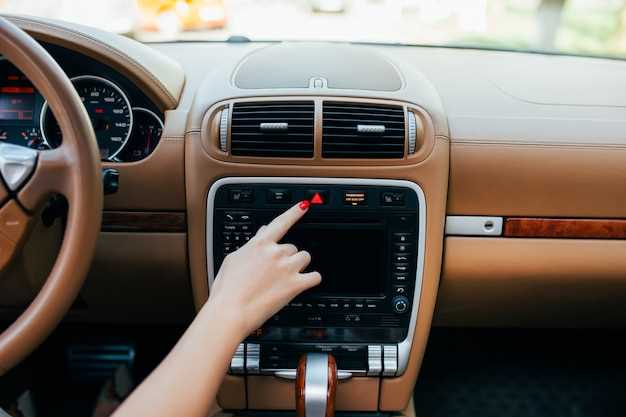
Используйте форматы MP3, WAV или WMA для аудиофайлов, так как именно эти типы обычно поддерживаются сенсорными автомагнитолами. Для видео выбирайте MP4 или AVI, которые гарантированно работают без проблем. Проверяйте, чтобы файлы были не слишком крупные, иногда крупные файлы могут вызвать зависания или сбои при воспроизведении.
Разделяйте музыку по папкам вроде ‘Поп’, ‘Рок’, ‘Классика’, чтобы легче ориентироваться. Создайте отдельные папки для видео, чтобы не мешать им с аудиофайлами. Лучше использовать короткие и понятные названия, например, ‘Мелодии’, ‘Фильмы’, ‘Сигнализации’.
Обозначайте музыку в файлах понятными названиями, избегайте спецсимволов и длинных названий, таких как !@#$%, чтобы избежать ошибок при сканировании мультимедийного устройства. Названия лучше писать латиницей или русскими буквами, без пробелов или заменить их на подчеркивания.
Перед копированием файлов убедитесь, что структура папок логична и не содержит вложенных уровней выше трех. Это ускорит поиск нужного контента на автомагнитоле. Также старайтесь очищать флешку от неиспользуемых файлов, чтобы не создавать путаницы и не замедлять работу устройства.
После копирования проверьте, что все файлы доступны и воспроизводятся корректно на компьютере. Это поможет избежать сюрпризов при подключении к авто магнитоле. Правильная подготовка файлов избавит от хлопот и обеспечит комфортное использование мультимедийной системы в дороге.
Проверка совместимости автомагнитолы с флешкой
Убедитесь, что ваша автомагнитола поддерживает формат файлов, которые вы собираетесь использовать. Большинство современных устройств работают с форматами MP3, WAV и FLAC. Проверьте руководство пользователя или спецификации на сайте производителя.
Обратите внимание на максимальный объем флешки. Некоторые автомагнитолы имеют ограничения на размер накопителя, обычно это 32 ГБ или 64 ГБ. Если ваша флешка больше, возможно, потребуется отформатировать её в FAT32.
Проверьте, поддерживает ли ваша автомагнитола USB 3.0. Если да, то используйте флешку с этой технологией для более быстрой передачи данных. Однако, если автомагнитола поддерживает только USB 2.0, флешка с USB 3.0 также будет работать, но на более низкой скорости.
Убедитесь, что флешка исправна. Попробуйте подключить её к компьютеру и воспроизвести файлы. Если они работают, переходите к следующему шагу.
Проверьте, правильно ли вы вставили флешку в порт. Иногда неправильное подключение может вызвать проблемы с распознаванием устройства. Убедитесь, что разъемы чистые и не повреждены.
Если автомагнитола не распознает флешку, попробуйте использовать другую. Это поможет определить, в чем проблема: в флешке или в самом устройстве.
Определение оптимального места для подключения USB-разъема в салоне
Планируйте расположение в процессе ремонта или модернизации, учитывая длину кабеля и возможность его удобной укладки. Необходимо обеспечить свободное перемещение кабеля и минимизировать риск повреждений при эксплуатации. Учитывайте наличие свободного пространства для подключения флешки и последующего использования устройства без лишних усилий.
Идеально подойдет область чуть ниже панели управления или рядом с порогами дверей, где кабель не будет мешать движению или попаданию под элементы интерьера. Не забудьте проверить наличие свободных отверстий или возможность сверлить дополнительные крепежные точки, чтобы закрепить кабель и разъем надежно и аккуратно.
Практическое подключение и настройка: пошаговая инструкция
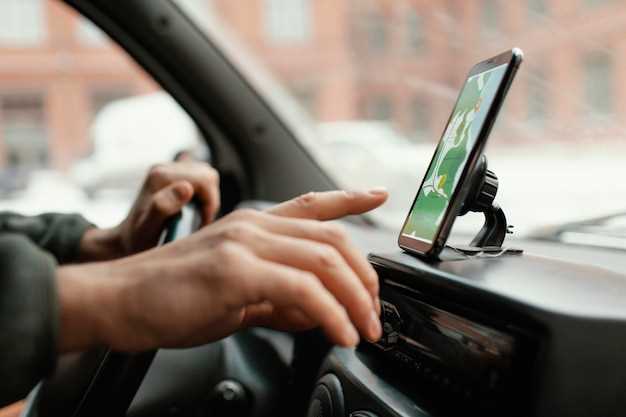
Подключите флешку к сенсорной автомагнитоле, следуя этим простым шагам.
Шаг 1: Убедитесь, что флешка отформатирована в файловую систему FAT32 или exFAT. Это обеспечит совместимость с большинством автомагнитол.
Шаг 2: Вставьте флешку в USB-порт автомагнитолы. Обычно он находится на передней панели или в центральной консоли.
Шаг 3: Включите магнитолу. На экране появится сообщение о подключении устройства. Если этого не произошло, проверьте, правильно ли вставлена флешка.
Шаг 4: Перейдите в меню мультимедиа. Используйте сенсорный экран или кнопки управления для выбора источника звука. Выберите USB.
Шаг 5: После выбора USB, магнитола начнет сканировать содержимое флешки. Дождитесь завершения процесса. На экране отобразится список доступных файлов и папок.
Шаг 6: Выберите нужный трек или папку для воспроизведения. Используйте сенсорный экран для навигации по списку.
Шаг 7: Настройте параметры воспроизведения, если это необходимо. Вы можете изменить громкость, выбрать режим воспроизведения (повтор, случайный порядок) и другие настройки.
Теперь вы готовы наслаждаться музыкой с флешки на своей автомагнитоле. Если возникли проблемы, проверьте совместимость форматов файлов и состояние флешки.
Подключение флешки к USB-розъему автомагнитолы
Выберите флешку с FAT32 или exFAT файловой системой для совместимости с большинством автомагнитол. Вставьте устройство в USB-розъем, расположенный на панели автомобиля. Обычно разъем находится в центре или сбоку панели, рядом с кнопками управления или консоли.
При вставке флешки автомагнитола автоматически обнаружит устройство и начнет считывать файлы. На дисплее автомагнитолы появится сообщение о распознавании носителя. Если такого сообщения не было, переключите источник звука или нажмите кнопку ‘USB’ или ‘Media’, чтобы выбрать поток, связанный с USB-устройством.
Проверьте, что на флешке находятся файлы совместимых форматов, таких как MP3, WMA или WAV. Прежде чем подключать, убедитесь, что на устройстве есть достаточно свободного места. В случае проблем с чтением попробуйте отключить и снова вставить флешку или перезагрузить автомагнитолу.
Извлекать флешку следует только после отключения воспроизведения или выключения автомобиля, чтобы избежать повреждения файловых систем. На большинстве современных магнитол есть функция безопасного извлечения через меню, которая предотвращает потерю данных.
Включение автомагнитолы и выбор режима USB
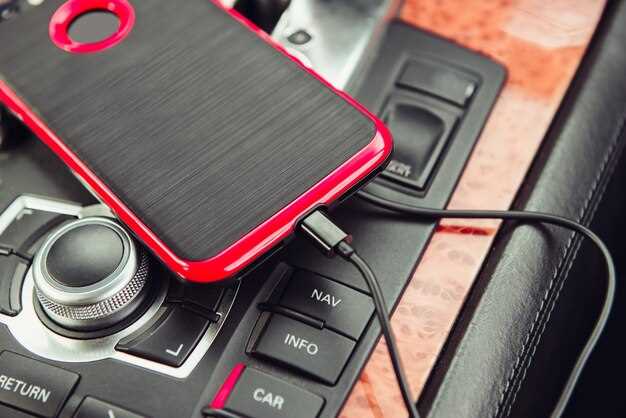
После включения автомагнитолы подключите зарядное устройство к разъему питания, обычно расположённому сбоку или сзади устройства. Включите автомагнитолу, нажав кнопку питания и дождитесь загрузки интерфейса.
На главном экране или в меню найдите раздел ‘Настройки’ или ‘Configuration’. Перейдите в раздел ‘Источник’ или ‘Input’ и выберите опцию ‘USB’. Это активирует режим работы с подключенной флешкой.
| Действие | Описание |
|---|---|
| Расположение кнопки питания | Нажмите её, чтобы включить магнітолу, обычно она выделена или обозначена иконкой питания. |
| Переход в меню настроек | Используйте сенсорный экран или функциональные клавиши для выбора настроек. |
| Выбор режима ‘USB’ | В разделе ‘Источник’ найдите и активируйте опцию ‘USB’. |
| Подтверждение выбора | Нажмите кнопку ‘OK’ или подтвердите выбор на экране, чтобы система начала работу в режиме USB. |
Навигация по файлам и воспроизведение музыки
Для удобного воспроизведения музыки на сенсорной автомагнитоле подключите флешку и откройте меню мультимедиа. Выберите раздел «Музыка» или «Файлы», чтобы увидеть список доступных треков.
Используйте сенсорный экран для прокрутки списка. Вы можете выбрать папки, если у вас есть организованные альбомы. Для этого просто нажмите на нужную папку, чтобы открыть её содержимое.
Чтобы воспроизвести трек, коснитесь его названия. Воспроизведение начнется автоматически. Если хотите изменить громкость, используйте соответствующие кнопки на экране или поворотный регулятор, если он есть.
Для создания плейлистов выберите несколько треков, затем найдите опцию «Добавить в плейлист» или «Создать плейлист». Это позволит вам быстро находить любимые композиции.
Если хотите повторить трек или включить случайное воспроизведение, найдите соответствующие иконки на экране. Они обычно представлены в виде стрелок или значков случайного выбора.
Не забывайте проверять формат файлов. Большинство автомагнитол поддерживают форматы MP3, WAV и FLAC. Если ваш трек не воспроизводится, возможно, он в неподдерживаемом формате.
Для удобства используйте метаданные. Убедитесь, что названия треков и альбомов правильно указаны, чтобы облегчить поиск и сортировку.
Решение возможных проблем: что делать при обнаружении ошибок или отсутствия файла
Если магнитола не распознает файлы на флешке, убедитесь, что файлы поддерживаются по формату. Обычно сенсорные автомагнитолы работают с MP3, WAV или WMA. Если файл иной, сохраните его в одном из этих форматов.
Проверьте целостность файла: поврежденные или неправильно сконвертированные файлы могут не воспроизводиться. Попробуйте воспроизвести такие файлы на компьютере или другом устройстве.
Замени место хранения: перенесите файлы на другую папку или переименуйте их, избегая специальных символов и длинных названий. Используйте простую систему имен.
Проверьте файловую систему флешки: большинство магнитол поддерживают FAT32, иногда NTFS. Отформатируйте флешку в совместимый формат через компьютер, выбрав соответствующий вариант в настройках форматирования.
Если магнитола сообщает о ошибке или файл не отображается:
- Перезагрузите магнитолу, отключив ее на несколько секунд, затем включите снова.
- Удалите с флешки все ненужные файлы и оставьте только проверяемый трек или папку.
- Используйте только одну флешку за раз – некоторые магнитолы не любят долго и много подключенных устройств.
Если проблема осталась, попробуйте подключить флешку к другому порту USB. Иногда поврежден порт или слабое соединение мешают правильному чтению данных.