
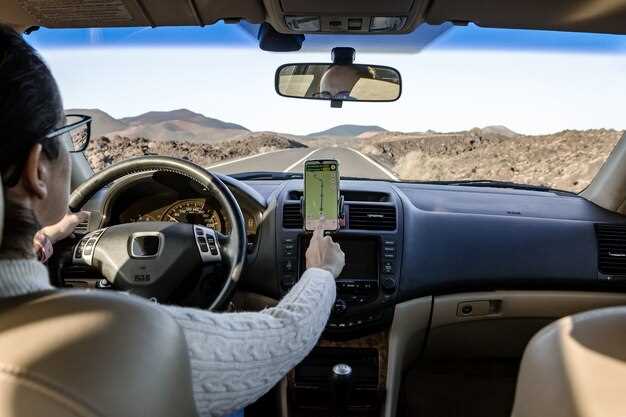
Подключение навигатора к Шкода Рапид – это простой процесс, который значительно улучшит ваши поездки. Начните с проверки наличия необходимых кабелей и адаптеров. Убедитесь, что у вас есть USB-кабель, совместимый с вашим навигатором, и, если требуется, переходник для подключения к автомобилю.
Следующий шаг – включите зажигание автомобиля. Это необходимо для активации бортовой системы. Подключите навигатор к USB-порту, который обычно находится в центральной консоли. Если ваш автомобиль поддерживает Bluetooth, вы можете подключить навигатор без проводов, следуя инструкциям на экране устройства.
После подключения навигатора, проверьте настройки мультимедийной системы. Перейдите в меню «Настройки» и выберите «Подключенные устройства». Найдите ваш навигатор в списке и подтвердите соединение. Убедитесь, что все функции навигации активированы, чтобы избежать проблем во время поездки.
Теперь вы готовы к использованию навигатора. Проверьте, работает ли он корректно, введя адрес и запустив маршрут. Если возникнут проблемы, обратитесь к руководству пользователя вашего навигатора или к инструкции по эксплуатации автомобиля.
Настройка навигатора через мультимедийную систему автомобиля

Подключите навигатор к системе мультимедиа, вставив USB-накопитель с картами и программным обеспечением в соответствующий порт автомобиля. После этого система автоматически обнаружит устройство и предложит выполнить начальную настройку.
На экране мультимедийной системы выберите раздел «Настройки» и перейдите к опции «Навигация». Там найдите пункт «Обновление карт» или «Настройка навигационной системы» и активируйте его.
Следуйте инструкциям на дисплее, чтобы подключиться к Wi-Fi сети или использовать мобильное соединение автомобиля. Это позволит системе загрузить последние версии карт и программных приложений.
Если в системе есть функция автоматического поиска обновлений, включите её, чтобы навигатор всегда оставался актуальным. Для этого перейдите в раздел «Обновление» и активируйте автоматический режим.
Для синхронизации с телефоном или планшетом перейдите в раздел «Подключение устройств», выберите «Bluetooth» или «Wi-Fi», и выполните соединение, следуя подсказкам на экране. Введите код или подтвердите соединение на обоих устройствах.
Настройте параметры отображения маршрутов, укажите предпочтительные виды карт и включите голосовое управление для комфортной навигации без отвлечения внимания. После завершения настройки сохраните изменения.
Подготовка к подключению: проверка совместимости устройств

Перед началом подключения навигатора убедитесь, что устройство поддерживает Bluetooth 4.0 или выше. Проверьте модели в документации или на сайте производителя; большинство современных навигаторов работают именно с этим стандартом.
Обратите внимание, что ваш автомобиль должен иметь обновленную прошивку мультимедийной системы. Проверьте наличие обновлений через официальный сайт Skoda или сервисный центр, чтобы избежать несовместимости из-за устаревших версий программного обеспечения.
Просмотрите список поддерживаемых устройств в руководстве по эксплуатации автомобиля. Обычно производитель указывает модели или требования к версии операционной системы, особенно если речь идет о совместимости с мобильными приложениями и навигаторами.
Рекомендуется подготовить смартфон или планшет с установленным необходимым приложением Skoda Connect или другим соответствующим софтом. Убедитесь, что версия приложения актуальна и работает стабильно, чтобы избежать проблем при подключении.
Проверьте заряд батареи навигатора и мобильного устройства. Заряженные устройства позволяют избежать разрывов соединения из-за низкого заряда во время процесса соединения.
Если планируете использовать USB-кабель для подключения, проверьте его исправность и наличие соответствующего разъема в автомобиле. Некоторые модели могут требовать специальных кабелей или адаптеров, поэтому стоит уточнить эти моменты заранее.
Подключение через USB-кабель: пошаговая инструкция

Подключите USB-кабель к разъему на планшете навигатора и порту USB на автомобиле.
Переведите коробку передач в положение ‘Общего использования’ или ‘Режим передачи данных’ (если требуется), чтобы система распознала устройство правильно.
Включите зажигание, чтобы питание автомобиля было подано на разъемы и мультимедийное оборудование начало работать.
На экране навигатора появится сообщение о новом подключенном устройстве. Если потребуется, подтвердите разрешение на передачу данных, нажав ‘Да’ или ‘Разрешить’.
В случае автоматического запуска программы навигации или мультимедиа, следуйте подсказкам на экране для выбора нужных опций или настроек.
Если навигатор не распознал устройство, отключите кабель, проверьте соединения, убедитесь, что кабель исправен и правильно вставлен, после чего повторите подключение.
После успешного подключения проверьте работу навигационной системы, запустив ее через меню автомобиля или экрана навигатора, чтобы убедиться, что сигналы успешно передаются и карта отображается правильно.
Настройка автомобиля для работы с навигатором
Убедитесь, что в вашем автомобиле установлено подходящее оборудование для подключения навигатора. Проверьте наличие USB-порта или Bluetooth-соединения, которые позволят связать устройство с мультимедийной системой.
Если у вас есть встроенная система, откройте меню настроек и найдите раздел, отвечающий за подключение внешних устройств. Выберите опцию подключения через Bluetooth или USB, в зависимости от вашего навигатора.
Для Bluetooth-подключения:
- Включите Bluetooth на навигаторе.
- На мультимедийной системе автомобиля выберите поиск устройств.
- Когда навигатор появится в списке, выберите его и подтвердите соединение.
Для USB-подключения:
- Подключите навигатор к USB-порту автомобиля с помощью кабеля.
- На экране мультимедийной системы выберите опцию «USB» или «Мультимедиа».
После подключения настройте параметры навигатора. Убедитесь, что установлены актуальные карты и обновления программного обеспечения. Это можно сделать через Wi-Fi или мобильные данные, если устройство поддерживает такие функции.
Настройте голосовые команды и уведомления, чтобы получать подсказки во время движения. Проверьте, чтобы навигатор имел доступ к GPS, и убедитесь, что он правильно определяет ваше местоположение.
Регулярно проверяйте обновления карт и программного обеспечения, чтобы навигатор работал без сбоев. Это обеспечит точность маршрутов и актуальность информации о дорожной ситуации.
Обновление программного обеспечения навигатора через штатную систему
Для обновления программного обеспечения навигатора в Шкода Рапид выполните следующие шаги:
1. Убедитесь, что ваш автомобиль находится в зоне стабильного Wi-Fi соединения. Это необходимо для загрузки обновлений.
2. Включите зажигание автомобиля и запустите штатную мультимедийную систему.
3. Перейдите в меню навигации и выберите раздел ‘Настройки’.
4. Найдите пункт ‘Обновление ПО’ или ‘Обновление навигации’. Система начнет проверку доступных обновлений.
5. Если обновления доступны, следуйте инструкциям на экране для их загрузки и установки. Процесс может занять некоторое время, поэтому не выключайте зажигание и не отключайте Wi-Fi.
6. После завершения установки система предложит перезагрузить навигатор. Подтвердите перезагрузку.
7. Проверьте, что обновление прошло успешно, зайдя в меню ‘Информация о системе’ или ‘Версия ПО’.
Если возникли проблемы с обновлением, попробуйте повторить процесс или обратитесь в сервисный центр для получения помощи.
| Шаг | Действие |
|---|---|
| 1 | Подключите к Wi-Fi |
| 2 | Включите мультимедийную систему |
| 3 | Перейдите в ‘Настройки’ |
| 4 | Выберите ‘Обновление ПО’ |
| 5 | Следуйте инструкциям для загрузки |
| 6 | Перезагрузите навигатор |
| 7 | Проверьте успешность обновления |
Решение проблем при подключении через мультимедийный экран

Если навигатор не отображается или подключение не устанавливается, начните с перезагрузки мультимедийной системы и смартфона. Иногда это помогает сбросить временные сбои в соединении.
Проверьте совместимость устройств: убедитесь, что версия прошивки мультимедийного экрана поддерживает функцию подключения навигатора и что ваш смартфон соответствует требованиям по NFC или Bluetooth.
Обратите внимание на настройки Bluetooth. Откройте меню соединений и убедитесь, что функция Bluetooth активна и обнаружение устройств включено. Иногда нужно удалить устаревшие или несовместимые устройства из списка известных.
При подключении через USB проверьте кабель: он должен быть исправным и поддерживать передачу данных. Используйте оригинальный или качественный кабель, избегайте длинных или поврежденных вариантов.
Обновление программного обеспечения мультимедийной системы часто решает проблему несовместимости. Проверьте на наличие обновлений в настройках или обратитесь к дилеру для установки последних версий.
При использовании wireless-соединения убедитесь, что оба устройства находятся в зоне действия, и нет сильных помех от других электронных устройств или металлических конструкций, блокирующих сигнал.
Если после всех шагов навигатор все равно не появляется, попробуйте сбросить настройки мультимедийной системы до заводских. Это удалит возможные ошибочные конфигурации, мешающие подключению.
При возникновении ошибок о несовместимости проверьте наличие сообщений в инструкции или обратитесь за консультацией к специалисту по автомобилям Skoda, чтобы исключить аппаратные сбои или неправильную настройку.
Использование мобильных приложений для навигации в Шкода Рапид
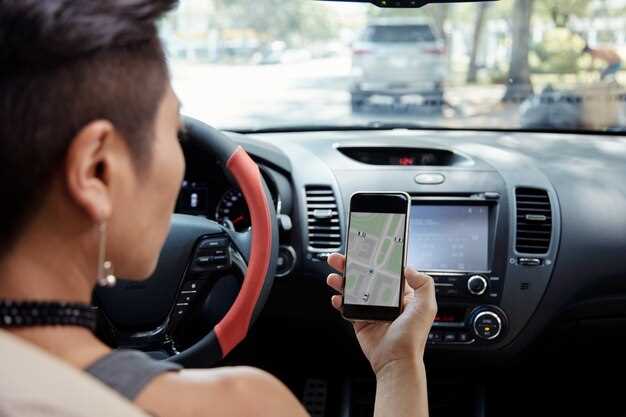
Установите на смартфон одно из популярных навигационных приложений, таких как Google Maps или Яндекс.Навигатор. Эти приложения предлагают актуальные карты и информацию о пробках.
Подключите смартфон к мультимедийной системе Шкода Рапид через Bluetooth или USB-кабель. Это позволит передавать звук навигации через динамики автомобиля.
Настройте приложение на смартфоне. Введите пункт назначения и выберите предпочтительный маршрут. Убедитесь, что включены уведомления о пробках и альтернативных маршрутах.
Используйте голосовые команды для управления навигацией. Это обеспечит безопасность, позволяя сосредоточиться на дороге.
Регулярно обновляйте приложение, чтобы получать последние карты и функции. Это поможет избежать проблем с устаревшей информацией.
Если у вас есть доступ к интернету, используйте функции онлайн-навигации для получения актуальных данных о дорожной ситуации. В оффлайн-режиме заранее загрузите карты нужных регионов.
Проверяйте настройки приложения на наличие дополнительных функций, таких как поиск заправок или ресторанов по пути. Это сделает поездку более комфортной.
Подключение смартфона по Bluetooth или Wi-Fi
Для подключения смартфона к навигатору Шкода Рапид по Bluetooth, откройте настройки вашего телефона и активируйте Bluetooth. На навигаторе выберите пункт ‘Bluetooth’ в меню. Найдите ваш смартфон в списке доступных устройств и выберите его. Подтвердите соединение, введя код, если это потребуется.
Если вы предпочитаете Wi-Fi, убедитесь, что ваш смартфон подключен к сети. На навигаторе выберите ‘Wi-Fi’ в меню и найдите вашу сеть. Введите пароль, если он запрашивается. После успешного подключения вы сможете использовать навигационные приложения и другие функции.
Для оптимальной работы убедитесь, что оба устройства обновлены до последних версий программного обеспечения. Это поможет избежать проблем с совместимостью и улучшит качество соединения.
Настройка интерфейса для отображения навигации на дисплее автомобиля
Для оптимальной работы навигатора отключите лишние элементы интерфейса в настройках мультимедийной системы. Перейдите в раздел Настройки экрана, найдите пункт Отображение карты и выберите вариант Полная карта. Это обеспечит крупный и четкий вид маршрута на дисплее.
Регулярно проверяйте уровень яркости экрана, чтобы обеспечить комфортное видение при любых условиях освещения. В меню яркости активируйте автоматическую регулировку или установите значение вручную, чтобы сохранить хорошую читаемость и уменьшить усталость глаз.
Настройте отображение информации о маршруте, выбрав профиль Стандартный или Расширенный. В первом случае на дисплее показывается только основная навигационная информация, во втором – дополнительные данные, такие как текущая скорость, название улицы или ближайшие повороты.
Расставьте приоритеты в отображении элементов карты – отключите ненужные слои, такие как фотографии зданий или дополнительные подсказки, чтобы освободить место для ключевых показателей маршрута. Это ускорит восприятие навигации и снизит нагрузку на зрение.
Для повышения удобства подключите режим ночного отображения и настройте цветовые схемы. Обычно достаточно включить автоматическую смену дневного и ночного режима, чтобы в темное время суток интерфейс стал менее ярким и не мешал вождения.
Обновление карт и приложений без повторного подключения
Для обновления карт и приложений в навигаторе Шкода Рапид без повторного подключения к компьютеру используйте встроенные функции системы. Убедитесь, что ваш автомобиль подключен к Wi-Fi. Это позволит загружать обновления напрямую через интерфейс навигатора.
Перейдите в меню навигации и выберите раздел «Обновления». Система автоматически проверит наличие новых версий карт и приложений. Если обновления доступны, следуйте инструкциям на экране для их установки.
Также рекомендуется периодически проверять настройки автоматического обновления. Включите эту функцию, чтобы получать последние версии без необходимости вручную инициировать процесс. Это сэкономит время и обеспечит актуальность данных.
Если у вас возникли проблемы с обновлением, проверьте стабильность интернет-соединения. В случае необходимости перезагрузите навигатор и повторите попытку. Если проблема сохраняется, обратитесь в сервисный центр для диагностики.
Для удобства можно создать учетную запись на официальном сайте Шкода. Это позволит получать уведомления о новых обновлениях и загружать их на флешку, если Wi-Fi недоступен.
| Шаг | Действие |
|---|---|
| 1 | Подключите автомобиль к Wi-Fi. |
| 2 | Перейдите в меню навигации. |
| 3 | Выберите раздел «Обновления». |
| 4 | Следуйте инструкциям для установки обновлений. |
| 5 | Проверьте настройки автоматического обновления. |
Обработка ошибок соединения и оптимизация работы приложений
Регулярно проверяйте скорость интернет-соединения перед началом использования навигатора. Если сигнал слабый или нестабильный, отключите другие устройства, использующие тот же канал Wi-Fi, и перезапустите приложение. Используйте функцию автоматической повторной попытки соединения, чтобы минимизировать задержки при потере связи.
Настраивайте параметры обновления данных исходя из условий работы. Например, уменьшите частоту загрузки карт или отключите автоматические обновления в периоды низкой скорости сети. Это сократит нагрузку на устройство и снизит вероятность возникновения ошибок.
Ошибки соединения чаще всего связаны с неверной настройкой сети или временными сбоями провайдера. В такие моменты помогает переключение между Wi-Fi и мобильными данными или ручной перезапуск модуля связи. В случае постоянных проблем задумайтесь о смене региона или провайдера, что сможет стабилизировать уровень сигнала.
Для повышения стабильности работы приложений используйте кеширование данных: сохраняйте последние доступные карты и маршруты в память устройства. Это позволит приложению функционировать без постоянного обращения к серверу при плохих соединениях.
Обеспечьте своевременную очистку кэша и временных файлов, чтобы исключить перегрузку памяти и ускорить работу программ. Регулярное обновление системы и приложений станет залогом получения последних исправлений ошибок и улучшений, что напрямую отразится на стабильности работы навигатора.
Используйте встроенные средства диагностики на устройстве и настройках сети. Они помогут определить причины сбоя соединения и устранить их без привлечения специалистов. Настройте уведомления о потере связи, чтобы своевременно реагировать и избегать серьезных ошибок в маршрутизации.