
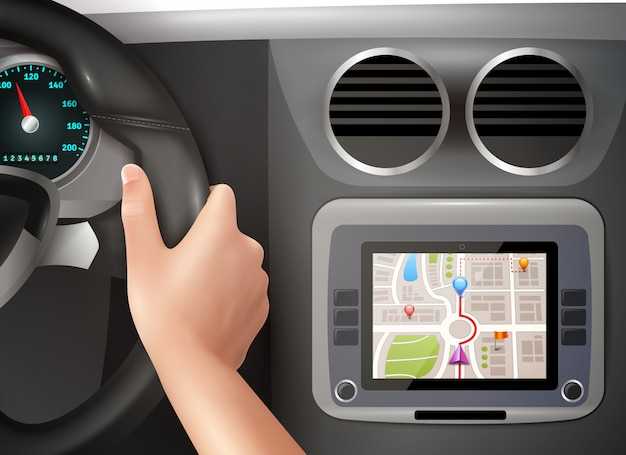
Перед началом работы с мультимедийной системой рекомендуется подготовить все необходимые инструменты: отвертки, твердую основу для подключения и, при необходимости, переходники. Это обеспечит гладкую установку и избежать повреждений.
Обращайте внимание на совместимость новой системы с существующими проводами и элементами управления. Убедитесь, что у вас есть детальная схема подключения, которая поможет избежать ошибок. Если в комплекте с вашим гаджетом не предоставлена инструкция, поищите видеоуроки или форумы владельцев аналогичных моделей.
Не пренебрегайте тестированием всех функций после установки. Проверьте аудиосистему на наличие шумов, убедитесь в корректной работе Bluetooth и других возможностей. Если возникают проблемы, обратитесь к специалистам или внимательно изучите форум сообщества для выявления и устранения неисправностей.
Головное устройство для автомобиля Газель Некст: инструкция
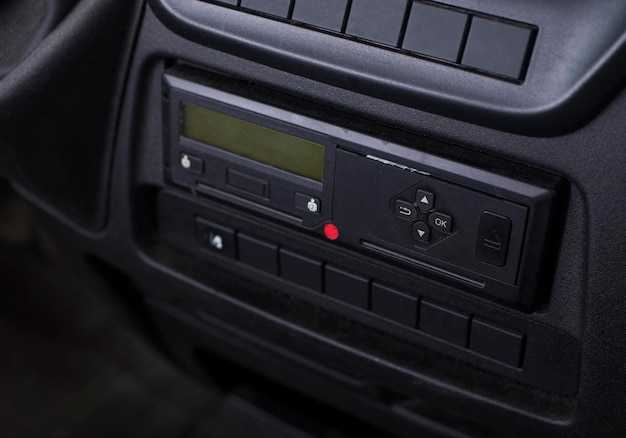
При установке мультимедийной системы следует обратить внимание на совместимость с электроникой транспортного средства. Рекомендуется использовать переходную рамку, чтобы избежать повреждений корпуса.
Соблюдайте следующие шаги для налаживания работы устройства:
1. Подключение проводов. Убедитесь, что все соединения выполнены правильно. Неправильная полярность может повредить компонент.
2. Настройка аудиовыходов. После подключения проверьте качество звука. Убедитесь, что динамики функционируют корректно без искажений.
3. Обновление программного обеспечения. Если устройство поддерживает обновления, загрузите последнюю версию прошивки с официального сайта производителя.
4. Калибровка дисплея. Установите яркость и контраст в соответствии с условиями вождения, чтобы избежать бликов.
Обратите внимание на функции беспроводного подключения. При синхронизации с мобильными устройствами следуйте указаниям на экране, вводя пароль доступа, если потребуется.
При возникновении проблем обратитесь к руководству пользователя, так как оно содержит информацию о диагностике и возможных неполадках. Если возникнут сложности, проконсультируйтесь с опытным специалистом.
Выбор головного устройства для Газель Некст
Оптимальным решением станет модель с поддержкой форматов MP3, WMA и даже FLAC. Обратите внимание на наличие Bluetooth и USB входа, позволяющего подключать смартфоны и флеш-накопители. Выбор экрана стоит остановить на сенсорном, желательно не менее 7 дюймов для удобства управления.
Проверьте, чтобы был встроенный GPS-навигатор, это значительно упростит маршруты. Советуем выбирать устройства с функцией мультирум, чтобы можно было прослушивать разные треки в салоне и кабине одновременно.
Бренды, которые заслуживают внимания: Pioneer, Kenwood и Sony. Эти производители предлагают надежные и многофункциональные модели, подходящие для установки в данную модель.
| Модель | Параметры | Плюсы | Минусы |
|---|---|---|---|
| Pioneer DEH-S5200BT | Bluetooth, USB, 4×50 Вт | Отличное качество звука | Нет встроенного GPS |
| Kenwood KDC-BT378U | Bluetooth, 3 выхода RCA | Широкие возможности подключения | Ограниченная лицензионная поддержка |
| Sony XAV-AX100 | 7 дюймов, Bluetooth, GPS | Большой экран и навигация | Высокая цена |
Убедитесь в наличии адаптеров для качественной установки и стараетесь избегать дешевых аналогов, так как они могут привести к проблемам с совместимостью и качеством звука.
Установка головного устройства: необходимый инструмент
Для успешного монтажа цифрового оборудования понадобятся следующие инструменты: крестовая отвертка, плоская отвертка, набор торцевых ключей, мультиметр и элементы для подключения проводки (ножницы, изолента, клеммники).
Крестовая отвертка нужна для крепления устройства к монтажной панели, в то время как плоская отвертка помогает снимать пластиковые накладки и разъемы. Набор торцевых ключей пригодится при работе с болтами, которые могут удерживать конструкцию на месте.
Мультиметр позволяет проверить правильность подключения проводов и убедиться, что питание подается корректно. Ножницы необходимы для обрезки проводов до нужной длины. Изолента и клеммники помогут обеспечить надежные соединения и предотвратить короткие замыкания.
Не забудьте подготовить рабочее место: удалите лишние предметы, чтобы избежать случайных повреждений и упростить доступ к панели.
Подключение проводов: схемы и рекомендации
Для правильного подключения необходимо следовать схеме, представленной в документации. В большинстве случаев, провода маркируются по цветам, что значительно упрощает процесс. Убедитесь, что каждый провод соединен с соответствующим контактом.
- Питание: Обычно это красный провод, подключаемый к источнику питания.
- Заземление: Черный или коричневый провод, обязательно соедините с кузовом или местом, предусмотренным для заземления.
- Аудиосигналы: Белый, серый, зеленый и фиолетовый провода для динамиков, где белый и серый являются положительными, а остальные – отрицательными.
Для удостоверения в надежности соединений используйте термоусаживаемые трубки и изоленты. Это предохранит провода от коротких замыканий. Если есть сомнения по поводу подключений, лучше проконсультироваться с профессионалом.
Применяйте мультиметр для проверки напряжения и целостности проводов перед подключением. Это поможет избежать неправильной полярности, которая может повредить компоненты.
- Следите за тем, чтобы провода не задевали движущиеся части.
- Проверяйте рекомендации производителя относительно расположения проводки.
По завершении, обязательно протестируйте функционирование системы. Убедитесь в отсутствии посторонних звуков и корректной работе аудиосистемы.
Настройка радио и аудиосистемы
Для начала, проверьте подключение антенны. Плохой сигнал может привести к прерыванию работы радио. Убедитесь, что антенна надежно закреплена и не повреждена.
После этого перейдите к выбору частоты. С помощью кнопок ‘Тюнер’ или ‘Программирование’ выберите желаемую станцию. Для памяти часто используется функция сохранения — удерживайте кнопку, соответствующую номеру ячейки, чтобы сохранить текущую станцию.
Настройте качество звучания с помощью эквалайзера. Применение предустановленных режимов (например, ‘Рок’, ‘Поп’ или ‘Классика’) может значительно улучшить восприятие аудиовоспроизведения. Также проверьте настройки баланса и фейдера для достижения равномерного звучания между передними и задними динамиками.
Если есть возможность подключения через Bluetooth, зайдите в меню и активируйте функцию поиска устройств. После обнаружения вашего телефона выполните сопряжение, следуя инструкциям на экране.
Для подключения USB или AUX проверьте целостность кабелей, так как поврежденные соединения могут помешать передачу звука. При успешном подключении система автоматически обнаружит источник и переключится на него.
| Функция | Описание |
|---|---|
| Тюнер | Регулировка частот для выбора радиостанций. |
| Эквалайзер | Настройка звучания по предустановленным режимам или вручную. |
| Bluetooth | Беспроводное подключение для воспроизведения музыки с мобильного устройства. |
| USB/AUX | Проводное подключение для передачи аудиосигнала. |
Регулярно проверяйте обновления программного обеспечения для улучшения функциональности системы, если такая возможность предусмотрена. Это поможет избежать неполадок и обеспечить стабильную работу всех функций.
Подключение дополнительных устройств: камеры и навигаторы
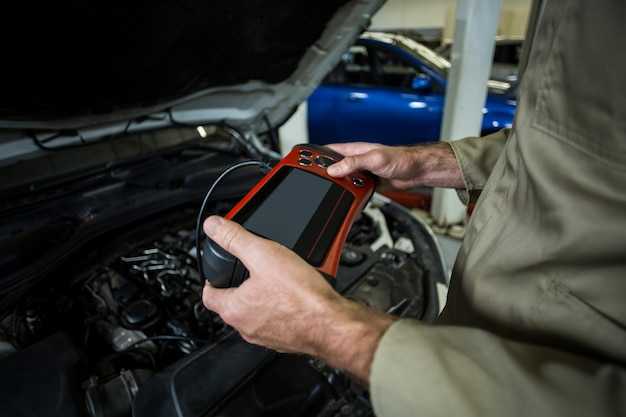
Для интеграции камер и навигаторов следует использовать стандартные разъемы RCA или USB. Убедитесь, что выбранные вами приборы совместимы с вашей моделью.
При установке камеры заднего вида соедините ее с монитором через RCA-разъем. Проведите провод от камеры к дисплею, аккуратно закрепив его по кузову. Настройте угол обзора и проверяйте изображение при помощи тестового режиме.
Навигатор подключается через USB-выход. Если ваше оборудование поддерживает Bluetooth, установите соответствующее приложение на мобильное устройство для синхронизации данных в реальном времени. Используйте качественные провода и разъемы для минимизации помех.
Обеспечьте надежное питание подключаемых устройств. Для этого может понадобиться отдельный адаптер или кабель, который подводит питание от аккумулятора. Обратите внимание на мощность, необходимую для работы каждой единицы.
Проверьте работоспособность всех компонентов перед окончательной установкой. Протестируйте видеокамеру, проехав задним ходом, и убедитесь, что навигационная система корректно отображает маршруты.
Обновление программного обеспечения головного устройства
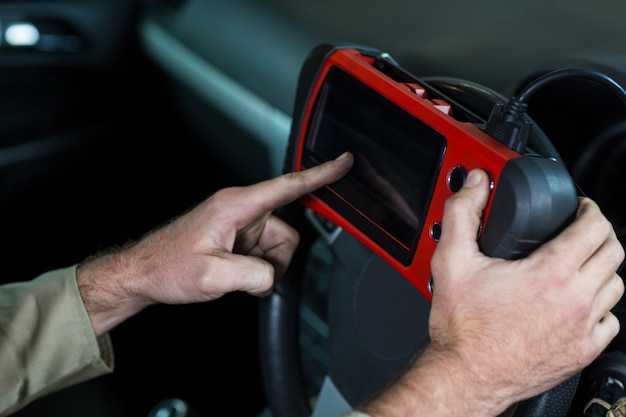
Регулярное обновление прошивки позволяет использовать все функции и улучшения. Для актуализации используйте следующий алгоритм:
- Скачайте актуальную версию прошивки с официального сайта производителя.
- Подготовьте флеш-накопитель с объемом не менее 8 ГБ, отформатировав его в FAT32.
- Скопируйте загруженный файл на флешку, убедившись, что он находится в корневой директории.
Процесс обновления возможен только при выключенном питании. Следуйте инструкциям:
- Вставьте флешку в USB-порт устройства.
- Включите питание.
- На экране появится уведомление о начале обновления. Не отключайте питание в процессе.
По завершении перезагрузите систему. Проверьте версию прошивки в настройках для подтверждения успешного обновления. В случае возникновения проблем обратитесь в службу поддержки.
Решение распространённых проблем при эксплуатации
При возникновении проблем с установкой дисплея или сбоями в работе системы, первым шагом будет проверка подключения проводов. Убедитесь, что все соединения надежны и не имеют окислений.
Если интерфейс не отвечает, попробуйте перезагрузить систему, отключив питание на несколько минут. Это может помочь устранить временные сбои.
В случае, если звучание искажается или нет звука, проверьте настройки уровня громкости и баланс звука. Если проблема сохраняется, стоит исследовать состояние динамиков и проводки, соединяющей аудиосистему.
Некоторые пользователи могут столкнуться с трудностями при подключении смартфонов. Если Bluetooth не устанавливает соединение, убедитесь, что оба устройства находятся в радиусе досягаемости и не подключены к другим гаджетам.
Для устранения проблем с отображением информации на экране рекомендуется проверить обновление программного обеспечения. Регулярные обновления могут решить множество ошибок и улучшить функциональность. Информацию о последних обновлениях можно найти на сайте лучшие автомобильные обзоры.
Если у устройства появляются посторонние шумы, проверьте крепление всех элементов. Вибрации могут быть вызваны недостаточной фиксацией.
При возникновении любых других неисправностей ознакомьтесь с руководством пользователя, так как там могут быть указаны решения специфических проблем.
Уход за головным устройством: советы по обслуживанию
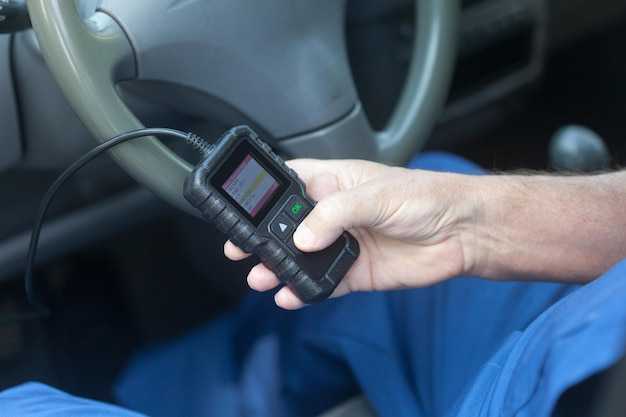
Регулярно очищайте экран. Используйте мягкую ткань без ворса и специальный спрей для_cleaning_ электроники, чтобы избежать царапин.
Соблюдайте осторожность при подключении внешних устройств. Убедитесь, что разъемы чистые и не повреждены, это предотвратит короткое замыкание и неисправности.
Следите за обновлениями прошивки. Новые версии часто содержат исправления ошибок и улучшения функционала, что продлит срок службы аппарата.
Избегайте высокой влажности. Убедитесь, что устройство не подвергается воздействию влаги, так как это может привести к повреждениям внутренних компонентов.
Регулярно проверяйте проводку и соединения. Ослабленные контакты могут вызвать сбои в работе, что потребует незапланированного ремонта.
Наиболее качественные защищенные чехлы помогут избежать механических повреждений при использовании на ухабах или во время поездок по сложным маршрутам.
Используйте функционал управления через Bluetooth или другие беспроводные технологии, избегая частого подключения и отключения кабелей, что может износить разъемы.
При возникновении проблем обращайтесь только к проверенным сервисным центрам. Неквалифицированный ремонт может усугубить ситуацию и увеличить расходы.
Совместимость с мобильными устройствами и дополнительными функциями
Поддержка Bluetooth позволяет соединить мобильный телефон с панелью, обеспечивая возможность прослушивания музыки и передачи контактов. Убедитесь, что версия Bluetooth вашего мобильного устройства не ниже 4.0.
Важным аспектом является наличие Wi-Fi. Некоторые модели позволяют подключаться к интернету, что позволяет использовать карты и приложения в реальном времени.
Совместимость с Android Auto и Apple CarPlay предоставляет доступ к навигации, сообщениями и музыке прямо с экрана. Проверьте, установлен ли соответствующий софт на своем смартфоне.
Поддержка USB позволяет подключать устройства напрямую для зарядки и медиапроигрывания. Поддержка форматов MP3, WAV и FLAC обеспечит высокое качество звучания.
- Bluetooth — для быстрой связи с телефонами.
- Wi-Fi — для доступа к интернету.
- Android Auto — доступ к приложениям Android.
- Apple CarPlay — интеграция с iPhone.
- USB — зарядка и медиаплеер.
Дополнительно, поддержка камер заднего вида улучшает безопасность при маневрировании. Убедитесь, что все необходимые подключения выполнены корректно.
Следите за обновлениями программного обеспечения для доступа к новым функциям и исправлениям. Регулярные обновления увеличивают совместимость с новыми мобильными приложениями и улучшают общую производительность системы.
Отзывы и советы владельцев Газель Некст о головных устройствах
При выборе мультимедийной системы стоит обратить внимание на модели с поддержкой GPS и Bluetooth. Владельцы отмечают, что наличие надежной навигации значительно упрощает поездки и уменьшает время на поиск маршрута.
Многие рекомендуют устанавливать устройства с экраном от 7 дюймов. Большой дисплей улучшает читаемость информации и комфортность в управлении. Также высококачественный экран уменьшает блики на солнце, что важно при дневном освещении.
Обратите внимание на совместимость с Android Auto и Apple CarPlay. Это значительно облегчает интеграцию с мобильными телефонами, позволяя использовать приложения прямо с экрана.
Пользователи советуют изучить отзывы на конкретные модели и обращать внимание на качество материалов, из которых изготовлено оборудование. Некоторые модели могут иметь предрасположенность к перегреву или возникновению сбоев в работе.
Установка системы стоит доверять профессионалам. Неправильное подключение может вызвать проблемы с электрикой и нарушить работу бортового компьютера. Владельцы рекомендуют также дополнительно защитить провода от внешних воздействий.
Важно учитывать возможность обновления программного обеспечения устройства. Регулярные обновления помогут избежать неприятных сбоев и обеспечат доступ к новым функциям.
Чистка экрана и корпуса должна быть регулярной. Используйте специальные средства, чтобы избежать царапин и повреждений. Это позволит дольше сохранять привлекательный внешний вид и функциональность.
Проверьте наличие гарантии и обслуживающий сервис. Это поможет быстро решить возможные проблемы в случае неисправностей или поломок.