
Для начала, подключите видеорегистратор iBox Alpha WiFi к источнику питания и установите его на лобовое стекло автомобиля. Убедитесь, что устройство надежно закреплено и не мешает обзору. После этого загрузите приложение iBox на свой смартфон, чтобы получить доступ ко всем функциям устройства.
Настройте WiFi-соединение, выбрав сеть видеорегистратора в настройках вашего телефона. Это позволит вам просматривать записи в реальном времени и управлять настройками устройства. Обратите внимание на возможность изменения разрешения записи и частоты кадров в приложении, что поможет адаптировать качество видео под ваши нужды.
Не забудьте протестировать запись, проехав несколько метров. Проверьте, сохраняются ли файлы и корректно ли воспроизводятся. В случае необходимости, отрегулируйте угол обзора камеры, чтобы захватывать максимальное поле зрения. Регулярно проверяйте наличие обновлений прошивки для улучшения работы устройства и устранения возможных ошибок.
Настройка и первичная конфигурация iBox Alpha WiFi для новых пользователей
Подключите видеорегистратор к источнику питания и включите его. После запуска устройству присвоится автоматический поиск на доступных Wi-Fi сетях.
На смартфоне или планшете откройте настройки Wi-Fi и выберите сеть с названием, указанным в инструкции к устройству, обычно это ‘iBox_Alpha_XXXX’. Введите пароль, указанный в документации или на самом приложении, чтобы соединиться с видеорегистратором.
Запустите мобильное приложение iBox Alpha WiFi и выполните первичную настройку, следуя подсказкам на экране. Введите логин и пароль, создайте учетную запись, если это требуется. Указание правильного времени и даты поможет обеспечить точность записи.
Настройте основные параметры: выберите язык интерфейса, установите качество видеозаписи, настройте уведомления о движении и звуке. После этого подключите устройство к домашней или рабочей сети Wi-Fi для обеспечения постоянного доступа.
Для более стабильной работы рекомендуется обновить прошивку устройства через приложение, перейдя в раздел ‘Обновления’. Также проверьте настройку сохранения данных – подключите карту памяти или настройте облачное хранение, если это предусмотрено моделью.
Завершите конфигурацию, проверив работу камеры по живому видео и тестовой записи. Убедитесь, что все параметры соответствуют требованиям, и отключайте режим настройки для защиты от случайных изменений.
Подключение к Wi-Fi сети и вход в настройки
Для подключения видеорегистратора iBox Alpha WiFi к сети Wi-Fi нажмите кнопку настроек на устройстве или откройте приложение на смартфоне. В разделе настроек выберите раздел ‘Wi-Fi’ или ‘Сеть’.
На дисплее устройства появится список доступных сетей. Выберите собственную сеть из списка, нажмите ‘Подключиться’ и введите пароль. После успешного соединения на дисплее появится индикатор подключения или иконка Wi-Fi.
Чтобы войти в настройки через интерфейс регистратора, откройте меню, перейдите в раздел ‘Настройки’ или ‘Настройка сети’. Там найдите вкладку ‘Wi-Fi’. При необходимости обновите список сетей, чтобы убедиться, что выбран правильный.
Обратите внимание на качество сигнала – слабый сигнал может привести к сбоим при передаче данных. Если возникают сложности, попробуйте расположить устройство ближе к маршрутизатору или проверить правильность пароля.
После подключения к сети Wi-Fi вы сможете управлять регистратора удаленно, просматривать видео и менять параметры сети через приложение на телефоне или планшете. Вход в настройки также позволяет вручную изменить конфигурацию сети или отключить Wi-Fi при необходимости.
Установка мобильного приложения iBox через App Store и Google Play
Для установки мобильного приложения iBox выполните следующие шаги в зависимости от вашей операционной системы.
Для пользователей iOS:
- Откройте приложение App Store на вашем устройстве.
- В строке поиска введите iBox и нажмите на кнопку поиска.
- Найдите приложение iBox Alpha в результатах поиска.
- Нажмите на кнопку Загрузить или Установить.
- После завершения загрузки откройте приложение и следуйте инструкциям на экране для настройки.
Для пользователей Android:
- Запустите приложение Google Play на вашем устройстве.
- В строке поиска введите iBox и нажмите на кнопку поиска.
- Выберите приложение iBox Alpha из списка.
- Нажмите на кнопку Установить.
- После установки откройте приложение и следуйте инструкциям для настройки.
Убедитесь, что ваше устройство подключено к интернету для успешной загрузки приложения. После установки вы сможете использовать все функции видеорегистратора iBox Alpha через мобильное приложение.
Регистрация и создание аккаунта в приложении
Загрузите приложение iBox Alpha WiFi из официального магазина на устройство. После установки откройте его и нажмите кнопку ‘Зарегистрироваться’.
Введите рабочий адрес электронной почты и придумайте надежный пароль, включающий буквы, цифры и символы. Подтвердите ввод пароля и нажмите ‘Далее’.
На следующем этапе укажите свое имя и фамилию, а также при необходимости добавьте номер телефона для ускорения восстановления доступа.
Пройдите процедуру подтверждения электронной почты, перейдя по ссылке в письме, которое автоматически пришлет система. Это обеспечит безопасность и стабильную работу аккаунта.
После подтверждения вы сможете войти в систему, используя зарегистрированные данные. Введите email и пароль на стартовом экране приложения.
Для упрощения входа в будущем активируйте опцию сохранения данных или двухфакторную авторизацию, если она доступна в настройках. Теперь ваш аккаунт готов к использованию для управления видеорегистратором.
Обновление прошивки регистратора: пошаговая инструкция
Для обновления прошивки видеорегистратора iBox Alpha WiFi выполните следующие шаги:
- Подключите видеорегистратор к источнику питания и убедитесь, что он включен.
- Загрузите последнюю версию прошивки с официального сайта iBox. Убедитесь, что файл соответствует модели вашего устройства.
- Сохраните загруженный файл на USB-накопитель. Убедитесь, что накопитель отформатирован в FAT32.
- Вставьте USB-накопитель в порт видеорегистратора.
- На экране регистратора перейдите в меню настроек. Найдите раздел «Обновление прошивки».
- Выберите опцию «Обновить с USB» и подтвердите действие.
- Дождитесь завершения процесса обновления. Не отключайте устройство и не извлекайте USB-накопитель до окончания.
- После завершения обновления видеорегистратор перезагрузится автоматически. Убедитесь, что новая версия прошивки установлена, проверив информацию в меню настроек.
Если возникли проблемы, повторите процесс или обратитесь в службу поддержки iBox для получения помощи.
Настройка базовых параметров камеры и видеозаписи
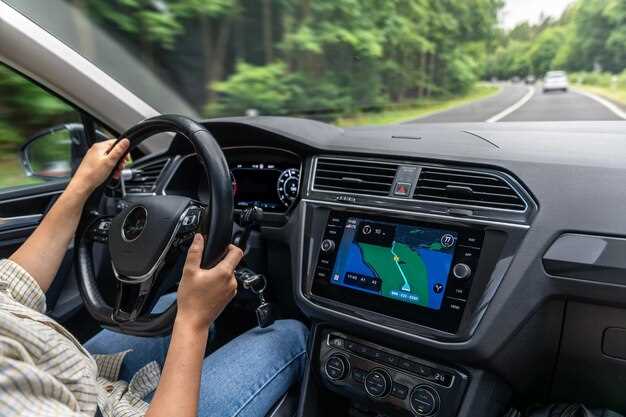
Для начала откройте меню настроек видеорегистратора и выберите раздел ‘Камера’. Установите разрешение видео в зависимости от целей использования: для повседневного наблюдения достаточно выбрать разрешение HD или Full HD, а для более детальной фиксации – 2K или 4K. Следите за тем, чтобы выбранное качество соответствовало возможностям карты памяти и скорости накопителя.
Настройте кадровую частоту, чтобы сбалансировать плавность записи и размер файла. Обычно рекомендуется выбирать 25 или 30 кадров в секунду для стандартного видео, что обеспечивает хорошее качество и меньшую нагрузку на память. Для специальных задач, таких как фиксация быстродвижущихся объектов, увеличьте этот показатель, если позволяет оборудование.
Перейдите к настройке экспозиции. В большинстве случаев рекомендуется оставить автоматический режим, но при ярком освещении снизить чувствительность ISO до 100–200, чтобы уменьшить шум. В условиях низкой освещенности увеличьте ISO до 800 или выше, но не превышайте лимит, чтобы избежать размытости изображения.
Установите баланс белого, чтобы изображение оставалось естественным при различных условиях освещения. Автоматический режим подойдет для большинства ситуаций, однако для постоянных условий освещения (например, уличная камера при ярком солнце) целесообразно выбрать дневной или ночной режим вручную.
Настройте параметры звука, отключая его при необходимости для бесшумной записи или в соответствии с требованиями безопасности. Проверьте, что микрофон исправно функционирует и не заедает.
Задайте параметры видеозаписи для автоматического начала записи при включении питания. Активируйте функцию циклической записи, чтобы новые файлы перезаписывали старые при заполнении памяти. Определите длину сегментов видеофайлов, обычно от 3 до 10 минут, чтобы упростить поиск нужных моментов.
Проверьте и настройте таймлапс или другую специфическую функцию, если она присутствует. Убедитесь, что все параметры сохранены и активированы, чтобы обеспечить стабильную работу видеосистемы в дальнейшем.
Практическое использование и расширенные функции видеорегистратора iBox Alpha WiFi
Для оптимального использования видеорегистратора iBox Alpha WiFi подключите устройство к Wi-Fi сети. Это позволит вам просматривать записи в реальном времени и загружать видео на мобильное устройство через приложение iBox. Убедитесь, что приложение установлено и настроено для работы с вашим регистратором.
Используйте функцию записи в цикле, чтобы избежать переполнения карты памяти. Установите время записи на 1, 3 или 5 минут, в зависимости от ваших предпочтений. Это обеспечит автоматическую перезапись старых файлов, сохраняя только актуальные записи.
Включите режим G-сенсора для автоматической защиты файлов в случае аварии. При срабатывании сенсора, видеорегистратор сохранит текущую запись и предотвратит её перезапись. Настройте чувствительность сенсора в меню устройства для достижения оптимальных результатов.
Используйте функцию ночной съемки для получения четких изображений в условиях низкой освещенности. Убедитесь, что режим активирован, чтобы улучшить качество видео в темное время суток. Это особенно полезно для записи в условиях плохой видимости.
Регулярно обновляйте прошивку устройства через приложение или официальный сайт. Это обеспечит доступ к новым функциям и улучшениям, а также повысит стабильность работы видеорегистратора.
Для удобства хранения и организации записей используйте функцию меток. Вы можете пометить важные моменты во время записи, что упростит поиск нужных файлов позже. Это особенно полезно при просмотре длинных записей.
Не забывайте о возможности подключения внешнего микрофона для улучшения качества звука. Это может быть полезно при записи важных разговоров или событий, где звук играет ключевую роль.
Следите за состоянием аккумулятора и используйте внешний источник питания для длительных поездок. Это позволит избежать неожиданного отключения устройства во время записи.
Настройка тревожных уведомлений и уведомлений о движении
Откройте приложение iBox Alpha на вашем смартфоне. Перейдите в раздел ‘Настройки’ и выберите ‘Уведомления’. Здесь вы найдете опции для настройки тревожных уведомлений и уведомлений о движении.
Для активации тревожных уведомлений включите соответствующий переключатель. Убедитесь, что у вас настроены параметры чувствительности. Рекомендуется установить уровень чувствительности на средний, чтобы избежать ложных срабатываний.
Далее, настройте уведомления о движении. Выберите область, в которой будет происходить мониторинг. Это можно сделать, нарисовав рамку на экране. Убедитесь, что выбранные зоны охватывают только те участки, которые вам важны.
После настройки зон, проверьте, чтобы уведомления приходили на ваш телефон. Для этого в разделе ‘Уведомления’ активируйте опцию ‘Получать уведомления на телефон’. Убедитесь, что у приложения есть все необходимые разрешения для отправки уведомлений.
Рекомендуется протестировать настройки. Пройдите в зоне, где установлены уведомления о движении, и проверьте, приходят ли уведомления на ваш телефон. Если уведомления не приходят, проверьте настройки чувствительности и разрешения приложения.
Для удобства, вы можете настроить расписание, когда уведомления будут активны. Это можно сделать в разделе ‘Расписание’ в настройках. Установите время, когда вы хотите получать уведомления, и отключите их в другое время.
Следуя этим шагам, вы сможете эффективно настроить тревожные уведомления и уведомления о движении на вашем видеорегистраторе iBox Alpha WiFi.
Контроль видеозаписей: просмотр, загрузка и удаление
Для просмотра видеозаписей на видеорегистраторе iBox Alpha WiFi подключите устройство к экрану через HDMI-кабель. Используйте пульт управления для навигации по меню. Выберите нужный файл и нажмите ‘Play’ для воспроизведения. Убедитесь, что у вас установлено правильное время и дата, чтобы легко находить записи.
Чтобы загрузить видеозаписи на компьютер, подключите видеорегистратор к ПК через USB-кабель. Откройте папку с записями и выберите нужные файлы. Скопируйте их на жесткий диск. Альтернативно, используйте приложение iBox для загрузки записей по Wi-Fi. Убедитесь, что ваше устройство подключено к той же сети.
Для удаления ненужных записей, зайдите в меню воспроизведения и выберите файл, который хотите удалить. Нажмите кнопку ‘Удалить’ и подтвердите действие. Также можно удалить все записи, выбрав соответствующий пункт в меню. Это освободит место на карте памяти для новых записей.
Настройка режима ночной съемки и качество видеозаписи
Для оптимальной ночной съемки включите режим ночной съемки в настройках видеорегистратора. Перейдите в раздел ‘Камера’ или ‘Настройки изображения’ и активируйте эту функцию, чтобы устройство автоматически адаптировало параметры для низкой освещенности.
Обратите внимание на качество видеозаписи: установите максимально возможное разрешение – 1080p или выше, чтобы обеспечить резкость и детализацию кадров в темное время суток. Для этого откройте меню ‘Качество видео’ и выберите нужный уровень. Убедитесь, что выбран формат с поддержкой высокого битрейта, чтобы снизить вероятность потери деталей.
При необходимости настройте яркость и контрастность в настройках изображения, чтобы повысить четкость ночью. Не стесняйтесь экспериментировать с этими параметрами: иногда небольшое увеличение яркости или контраста значительно улучшает видимость в съемке при слабом освещении.
Для более ярких и четких изображений можно активировать функцию шумоподавления, если она есть в настройках. Это поможет уменьшить зернистость в ночных кадрах, делая изображение более чистым и разборчивым.
Если видеорегистратор поддерживает стабилизацию изображения, включите её, чтобы компенсировать тряску и вибрацию, особенно при ночной съемке в движущемся состоянии. Это улучшит качество видео и позволит запечатлеть более стабильное изображение в любых условиях.
Использование функции облачного хранения данных
Подключите видеорегистратор к Wi-Fi, чтобы автоматически синхронизировать записи с облаком. В настройках устройства выберите раздел ‘Облачное хранилище’ и выполните вход через предоставленный аккаунт или зарегистрируйтесь, если аккаунта нет. После этого активируйте автоматическую загрузку видеофайлов, чтобы новые записи мгновенно сохранялись в облаке без необходимости подсоединения к ПК. Перед использованием убедитесь, что выбрали оптимальный тарифный план, соответствующий объему видеохранения и продолжительности архива.
Определите папки или метки, позволяющие сортировать файлы по времени, месту или важности, что упростит поиск нужной записи. В настройках выберите автоматическое удаление старых файлов, чтобы избежать заполнения облачного хранилища и обеспечить постоянную работоспособность системы. Регулярно проверяйте статус синхронизации и наличие обновлений прошивки регистратору для стабильной работы функции.
Для повышения безопасности активируйте двухфакторную аутентификацию и настройте уведомления о попытках входа или изменениях в аккаунте. Эффективная организация доступа к облаку позволит вам быстро получать нужную информацию даже при повреждении или утере устройства. Используйте мобильное приложение для быстрого просмотра видео и управления настройками, чтобы сохранять контроль и оперативно реагировать на события.
Обеспечение безопасности: пароли, шифрование и доступ авторизованных пользователей
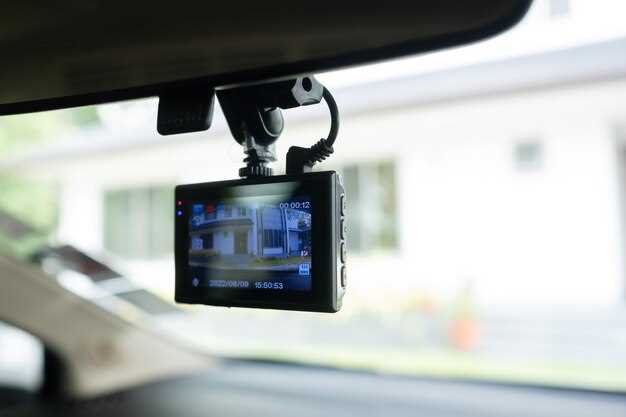
Используйте сложные пароли для доступа к видеорегистратору iBox Alpha WiFi. Пароль должен содержать не менее 12 символов, включая заглавные и строчные буквы, цифры и специальные символы. Это значительно усложнит задачу злоумышленникам.
Регулярно обновляйте пароли. Рекомендуется менять их каждые три месяца. Это поможет предотвратить несанкционированный доступ к устройству.
Включите шифрование данных. Убедитесь, что видеорегистратор поддерживает протоколы шифрования, такие как WPA2 для Wi-Fi. Это защитит ваши данные от перехвата при передаче по сети.
Настройте доступ для авторизованных пользователей. Создайте отдельные учетные записи для каждого пользователя, если это возможно. Установите разные уровни доступа, чтобы ограничить возможности редактирования или просмотра для неавторизованных лиц.
| Рекомендация | Описание |
|---|---|
| Сложные пароли | Используйте пароли длиной не менее 12 символов с разными типами символов. |
| Регулярная смена паролей | Меняйте пароли каждые три месяца для повышения безопасности. |
| Шифрование данных | Включите WPA2 для защиты данных при передаче по сети. |
| Учетные записи пользователей | Создавайте отдельные учетные записи с различными уровнями доступа. |
Следуя этим рекомендациям, вы значительно повысите уровень безопасности вашего видеорегистратора и защитите свои данные от несанкционированного доступа.