

Проверьте настройки GPS на вашей Android-магнитоле. Убедитесь, что функция определения местоположения включена, а также выбраны необходимые параметры, такие как высокая точность. Это поможет улучшить работу Яндекс Навигатора и минимизировать ошибки в определении местоположения.
Обновите приложение Яндекс Навигатор до последней версии. Разработчики регулярно выпускают обновления, которые исправляют ошибки и улучшают производительность. Убедитесь, что у вас установлена актуальная версия, чтобы избежать проблем с точностью.
Проверьте наличие помех от других приложений. Некоторые программы могут конфликтовать с работой навигатора, особенно если они используют GPS. Закройте ненужные приложения и проверьте, улучшилась ли точность определения местоположения.
Обратите внимание на качество интернет-соединения. Яндекс Навигатор использует данные с серверов для улучшения навигации. Если соединение нестабильно, это может привести к снижению точности. Подключитесь к надежной сети или используйте оффлайн-карты для повышения стабильности.
Если проблема сохраняется, попробуйте сбросить настройки GPS. Зайдите в настройки устройства, найдите раздел ‘Сброс’ и выберите опцию сброса настроек GPS. Это может помочь устранить накопившиеся ошибки и восстановить точность навигации.
Причины снижения точности Яндекс Навигатора на Android-магнитоле
Помехи в электросети автомобиля могут тормозить работу GPS-модуля. Проверьте качество подключения, избегайте коротких замыканий или неправильной заземленности, которые могут ухудшить сигнал. Статическое электричество и электромагнитные помехи от других устройств тоже снижают точность.
Некорректные настройки времени и часового пояса могут вызвать рассогласование координат. Проверьте, чтобы в системе было правильно установлено время, и отключите автоматическую синхронизацию, если она неправильно определяет часовой пояс.
Использование устаревших версий навигатора или операционной системы снижает качество работы карт и спутниковых данных. Обновляйте Яндекс Навигатор и прошивку магнитолы до последних версий, чтобы исправить ошибки и повысить точность.
Медленный или нестабильный интернет влияет на загрузку карт и данных о местоположении, что может делать позиционирование менее точным. Во время навигации старайтесь работать в зоне с хорошим интернет-сигналом или подключайте офлайн-карты.
Компрометированные карты и старые базы данных создают расхождения при навигации. Регулярно обновляйте карты внутри приложения–в этом случае оно получит новые маршруты и исправления ошибок.
Недостаточная юстировка GPS-модуля и способы её проверки
Проверьте, правильно ли установлен GPS-модуль. Убедитесь, что он не закрыт металлическими предметами и находится в открытом пространстве для лучшего приема сигнала.
Для проверки юстировки используйте следующие методы:
- Запустите приложение для GPS-тестирования, например, GPS Test или GPS Status. Эти приложения покажут количество спутников, с которыми соединен модуль, и уровень сигнала.
- Сравните данные о местоположении с другими устройствами. Если GPS на Android-магнитоле показывает значительные отклонения, возможно, требуется калибровка.
- Проверьте настройки GPS. Убедитесь, что включены все необходимые режимы, такие как высокоточный режим, который использует GPS, Wi-Fi и мобильные сети.
Если юстировка не помогает, попробуйте выполнить сброс настроек GPS. Для этого:
- Откройте настройки устройства.
- Перейдите в раздел ‘Система’ и выберите ‘Сброс настроек’.
- Выберите ‘Сбросить настройки GPS’.
После сброса перезагрузите устройство и проверьте работу навигатора. Если проблема сохраняется, возможно, стоит обратиться в сервисный центр для диагностики оборудования.
Влияние программных обновлений и устаревшей версии приложения
Обновляйте Яндекс Навигатор до последней версии, чтобы устранить ошибки, связанные с потерей точности. Новые версии часто содержат исправления ошибок в работе карт и алгоритмах определения положения, что значительно повышает стабильность работы.
Следите за совместимостью приложения с вашей системой Android. Использование устаревших версий системы или приложений вызывает конфликты, которые могут снизить точность навигации. Обновление ОС обеспечивает корректную работу новейших функций Яндекс Навигатора.
Проверяйте наличие обновлений через официальный магазин. Усложнённые или модифицированные сборки часто не получают актуальных патчей, что приводит к запуску устаревших или некорректных компонентов в приложении.
Наличие последних обновлений системы и приложения позволяет устранить большинство проблем с потерей точности, особенно в условиях сложных условий GPS-приёма и взаимодействия с магнитолой. Регулярная проверка и обновление помогают сохранить высокую производительность и точность навигации на Android-магнитоле.
Проблемы с настройками системы и разрешениями приложений
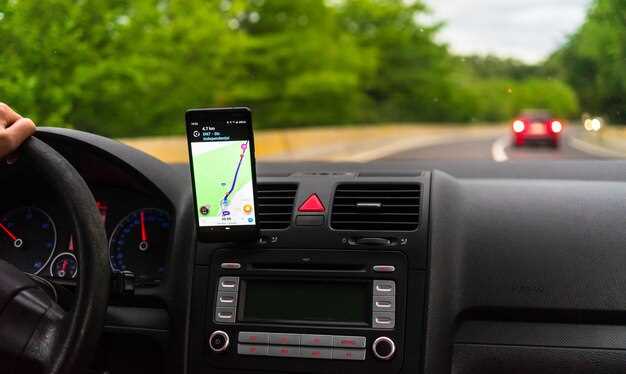
Проверьте, что в настройках системы у Яндекс Навигатора есть все необходимые разрешения. Откройте раздел «Настройки» на устройстве, найдите пункт «Приложения» или «Менеджер приложений», выберите Яндекс Навигатор и убедитесь, что включены разрешения на доступ к геоданным, местоположению и использованию камеры, если она требуется. Без этих разрешений картография и позиционирование работают некорректно или с задержками.
Обратите внимание, что на некоторых устройствах и версиях Android разрешения могут блокироваться автоматически, если пользователь не подтвердил их при первом запуске или в настройках безопасности. Проверьте, что автоматическое обновление разрешений включено и никаких ограничений для работы приложений не установлено. Особенно важно, чтобы в разделе «Особые разрешения» активировали «Доступ к точному определению местоположения».
Если после настройки разрешений проблема сохраняется, попробуйте сбросить настройки приложений – это сбросит все разрешения и параметры, связанные с навигацией. В разделе настроек «Приложения» выберите Яндекс Навигатор, найдите опцию «Использовать по умолчанию» и сбросьте все настройki. Затем перезапустите устройство и разрешите доступ заново, следя за появляющимися запросами.
Стоит отключить возможность ограничения фонового режима работы приложения, если таковые есть в настройках Android. Перейдите в раздел «Батарея» или «Оптимизация работы приложений» и исключите Яндекс Навигатор из списков «Оптимизированных» или «Ограниченных». Это поможет сохранить актуальность данных о местоположении, даже если навигатор работает в фоновом режиме.
Иногда помогает удаление и повторная установка приложения – это устраняет конфликты разрешений или поврежденные файлы. Перед этим сохраните важные настройки или данные, чтобы не потерять их при переустановке. После установки обязательно повторно предоставьте все необходимые разрешения, чтобы навигация могла функционировать стабильно и с высокой точностью.
Географические и климатические факторы, снижающие качество сигнала
Для повышения точности работы Яндекс Навигатора в условиях Android-магнитолы избегайте сильных географических преград. Высокие холмы, горы и dense леса существенно ухудшают качество сигнала, поскольку препятствуют прохождению радиоволн. Перед поездкой стоит планировать маршрут, избегая часто закрытых природных укрытий.
Облачность и атмосферные явления, такие как дождь, туман или снегопад, значительно снижают проходимость сигнала. Тусклый или неустойчивый спутниковый прием сопровождается задержками в обновлении положения. В этих случаях рекомендуется использовать дополнительные источники данных или включить режим оптимизации навигации.
Температурные перепады также могут влиять на работу маячков и антенн магнитолы. Перегрев или сильный мороз вызывают снижение чувствительности устройств, что приводит к ошибкам определения местоположения. Воду и лишние температурные скачки стоит минимизировать, проводя эксплуатацию в комфортных условиях.
Если сталкиваетесь с постоянным снижением точности в конкретных местах, попробуйте перезагрузить устройство и обновить программное обеспечение. Используйте внешние антенны или подключайте магнитолу к усиленным источникам сигнала там, где есть такие возможности, чтобы сохранить стабильность навигации.
Влияние интернета: качество соединения и работа служб определения местоположения

Качественное интернет-соединение напрямую влияет на точность работы Яндекс Навигатора на Android-магнитоле. Слабый или нестабильный сигнал приводит к задержкам в передаче данных о вашем текущем положении, что вызывает сбои в отображении маршрутов и погрешности в определения координат. Для улучшения ситуации рекомендуется подключаться к работающим стабильно сетям Wi-Fi или использовать скоростной 4G или 5G. Проверяйте уровень сигнала перед началом поездки, чтобы своевременно перейти на более надежный канал.
Работа служб определения местоположения, таких как GPS, ГЛОНАСС и службы интернет-геолокации, нуждаются в качественном интернет-соединении для синхронизации данных. При плохом соединении информация о местоположении обновляется с задержками или вообще не передается, что вызывает ошибки в навигации. Обеспечьте постоянный доступ к быстрым и стабильным каналам, отключая лишние приложения, создающие нагрузку на сеть и уменьшающие пропускную способность.
Еще один важный фактор – качество работы служб определения местоположения. Иногда они могут работать некорректно из-за устаревших или поврежденных карт памяти, неправильных настроек или сбоя в системе. Обновляйте карты и программное обеспечение Навигатора регулярно, чтобы устранить возможные несовместимости. Важно также включать в настройках правильный режим определения местоположения: использование GPS и сетевых технологий одновременно значительно повышает точность и скорость определения положения.
Если возникают постоянные проблемы с точностью, попробуйте перезагрузить устройство, отключить и снова включить служб определения местоположения, а также проверить задержки и ограничения на стороне провайдера. Иногда помогает смена местоположения, чтобы снять влияние зданий или других препятствий, блокирующих сигналы спутников. В целом, стабильное интернет-соединение и правильная настройка служб определения помогать навигатору работать точнее и быстрее реагировать на ваши перемещения.
Практические шаги для повышения точности позиционирования

Проверьте настройки GPS на вашем Android-магнитоле. Убедитесь, что разрешение на использование геолокации включено для всех приложений, включая Яндекс Навигатор.
Обновите приложение Яндекс Навигатор до последней версии. Разработчики регулярно выпускают обновления, которые могут улучшить работу с GPS и исправить ошибки.
Используйте режим высокой точности в настройках местоположения. Это позволит вашему устройству использовать GPS, Wi-Fi и мобильные сети для более точного определения местоположения.
Проверьте наличие препятствий, которые могут мешать сигналу GPS. Высокие здания, деревья или другие объекты могут ухудшить качество сигнала. Старайтесь находиться в открытых пространствах.
Перезагрузите устройство. Иногда простая перезагрузка может решить временные проблемы с GPS.
Очистите кэш приложения Яндекс Навигатор. Это может помочь устранить накопившиеся ошибки и улучшить производительность.
Проверьте наличие обновлений для операционной системы Android. Устаревшая версия может негативно влиять на работу GPS.
Если проблема сохраняется, рассмотрите возможность использования внешнего GPS-приемника. Это может значительно повысить точность позиционирования, особенно в сложных условиях.
Обновление системы и приложения до актуальных версий
Проверьте наличие обновлений для Android-магнитолы в настройках системы или магазине приложений. Устанавливайте последние версии прошивки, чтобы устранить возможные баги, связанные с совместимостью и точностью GPS. Обычно разработчики выпускают обновления с улучшениями в навигационных модулях и исправлениями ошибок, влияющих на работу GPS.
Обновите Google Play Маркет или альтернативный магазин, если он используется на устройстве, чтобы загрузить свежие версии приложений, включая Яндекс Навигатор. После загрузки обновлений перезагрузите устройство, чтобы новые файлы системных компонентов вступили в силу.
Обратите внимание на новые версии драйверов для модулей GPS и системы навигации. Иногда они устанавливаются вместе с системными обновлениями или требуют отдельной установки через специальные файлы или прошивки. Это помогает устранить задержки, разрывы сигнала и неточности в определении местоположения.
Если после обновлений проблема сохраняется, повторите процедуру проверки актуальности программного обеспечения регулярно – разработчики регулярно выпускают патчи, решающие именно такие проблемы с точностью GPS. Это гарантирует, что ваше устройство использует самые последние технологии для определения маршрутов и координат.
Настройка режима геолокации и проверка разрешений
Убедитесь, что режим геолокации на вашем Android-магнитоле активирован. Перейдите в настройки устройства, выберите раздел ‘Местоположение’ и включите его. Установите режим определения местоположения на ‘Высокая точность’, чтобы использовать GPS, Wi-Fi и мобильные сети для более точного определения местоположения.
Проверьте разрешения для Яндекс Навигатора. Откройте настройки приложения, найдите раздел ‘Разрешения’ и убедитесь, что доступ к местоположению разрешен. Если доступ ограничен, приложение не сможет корректно определять ваше местоположение.
| Шаг | Действие |
|---|---|
| 1 | Откройте настройки устройства. |
| 2 | Перейдите в раздел ‘Местоположение’. |
| 3 | Включите ‘Местоположение’. |
| 4 | Выберите ‘Высокая точность’. |
| 5 | Откройте настройки Яндекс Навигатора. |
| 6 | Проверьте разрешения на доступ к местоположению. |
После выполнения этих шагов перезапустите Яндекс Навигатор. Это поможет обновить настройки и улучшить точность определения местоположения. Если проблема сохраняется, проверьте наличие обновлений для приложения и системы.
Использование внешних GPS-антенных для магнитол
Подключение внешней GPS-антенны к Android-магнитоле значительно улучшает точность навигации. Выбирайте антенны с высоким уровнем чувствительности и поддержкой нескольких спутниковых систем, таких как GPS, GLONASS и Galileo. Это обеспечит стабильное соединение даже в условиях плохого сигнала.
Убедитесь, что антенна имеет подходящий разъем для вашей магнитолы. Наиболее распространенные типы разъемов – SMA и MCX. Если у вас нет подходящего разъема, можно использовать адаптеры.
Расположение антенны также играет важную роль. Устанавливайте ее на крыше автомобиля или в месте с минимальными препятствиями для сигнала. Избегайте установки вблизи металлических объектов, которые могут блокировать сигнал.
После подключения антенны проверьте настройки навигационного приложения. Убедитесь, что оно использует внешний источник GPS. В некоторых случаях может потребоваться перезагрузка устройства для корректной работы.
Регулярно обновляйте прошивку магнитолы и навигационного приложения. Это поможет избежать проблем с совместимостью и улучшит общую производительность системы.
Оптимизация настроек GPS и калибровка модуля
Первым делом отключите функцию ‘Высокоточная геолокация’ в настройках Android-магнитолы. Она использует больше ресурсов и может мешать работе основного модуля GPS. Перейдите в раздел настроек, выберите ‘Местоположение’, и отключите эту опцию или переключитесь на режим ‘Только устройство’.
Затем в настройках GPS установите режим ‘Только питание спутников’. Это поможет снизить нагрузку на модуль и повысить точность позиционирования. Можно также попробовать активировать режим ‘Экономия батареи’, если удержание точных координат не требуется постоянно.
Обновите прошивку и драйверы модуля GPS через официальный сайт производителя или специализированные ресурсы. Недавние версии программного обеспечения содержат улучшения для работы с навигацией и коррекции ошибок.
Проведите калибровку компаса и датчиков положения. Большинство магнитол позволяют выполнить её через настройки или специальное приложение. Обычно процедура сводится к постепенным вращениям устройства вокруг оси для выравнивания данных датчиков с реальной ориентацией.
Обеспечьте отсутствие сильных магнитных полей или металлических предметов рядом с устройством во время работы GPS, так как они могут исказить сигналы спутников и снизить точность.
Периодически перезагружайте навигационный модуль или устройство целиком, чтобы обновить кэш спутников. В некоторых случаях помогает также отключение и повторное включение GPS-прослежки.
Выбор оптимальных условий работы: избегайте высокошумных зон и плохих покрытий
Для повышения точности Яндекс Навигатора на Android-магнитоле выбирайте маршруты, свободные от высокошумных зон и мест с плохим покрытием. Это значительно улучшит качество GPS-сигнала и уменьшит вероятность потери связи.
Следуйте этим рекомендациям:
- Избегайте участков с плотным застройкой, где высокие здания могут блокировать сигнал.
- Не выбирайте маршруты через туннели или подземные парковки, так как они значительно ухудшают прием GPS.
- Старайтесь не находиться вблизи крупных промышленных объектов, которые создают электромагнитные помехи.
- Проверяйте качество мобильного покрытия в вашем районе. Используйте приложения для анализа сети, чтобы определить зоны с хорошим сигналом.
Если вы находитесь в зоне с плохим покрытием, попробуйте изменить маршрут или остановиться в месте с лучшими условиями для приема сигнала. Это поможет избежать проблем с навигацией и обеспечит более точные данные о вашем местоположении.
Регулярно обновляйте приложение Яндекс Навигатор, чтобы использовать последние улучшения и исправления, которые могут повысить его производительность в сложных условиях.