

Для успешного подключения CAN Boss Mini A1011XZ следуйте четким шагам. Начните с подготовки необходимых инструментов: отвертка, мультиметр и соединительные провода. Убедитесь, что у вас есть доступ к документации устройства, чтобы ознакомиться с его характеристиками и схемами подключения.
Первый шаг – отключите питание системы, к которой будет подключен CAN Boss Mini A1011XZ. Это предотвратит возможные короткие замыкания и защитит ваше оборудование. Затем найдите разъем для подключения устройства. Обычно он расположен вблизи блока управления или в кабельной системе автомобиля.
Подключите провода согласно схеме, указанной в документации. Обратите внимание на правильность подключения: провода CAN High и CAN Low должны быть соединены с соответствующими контактами. Используйте мультиметр для проверки целостности соединений и отсутствия коротких замыканий.
После завершения подключения включите питание и проверьте работоспособность устройства. Убедитесь, что индикаторы на CAN Boss Mini A1011XZ светятся, что свидетельствует о правильной работе. Если возникли проблемы, повторите шаги подключения и проверьте все соединения еще раз.
Следуя этим рекомендациям, вы сможете без труда подключить CAN Boss Mini A1011XZ и настроить его для работы с вашей системой. Не забывайте о регулярной проверке соединений и обновлении прошивки устройства для обеспечения его стабильной работы.
Основные этапы установки и первые настройки
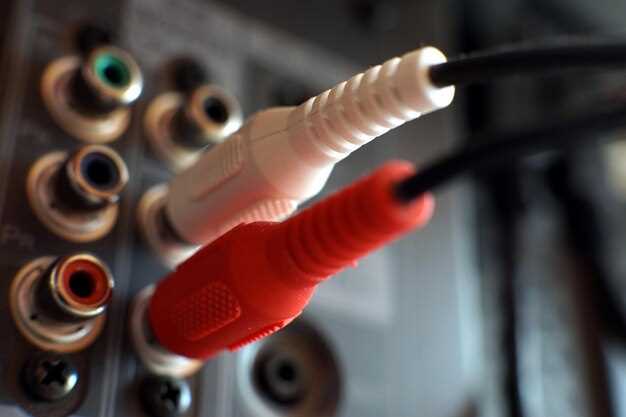
Подключите CAN Boss Mini A1011XZ к источнику питания. Убедитесь, что напряжение соответствует требованиям устройства. Используйте качественные провода для надежного соединения.
Затем подключите устройство к CAN-шине. Убедитесь, что все соединения надежны и не имеют повреждений. Проверьте, что CAN Boss Mini правильно распознает шину, используя индикаторы на устройстве.
После подключения выполните первичную настройку через приложение. Установите приложение на мобильное устройство и подключите его к CAN Boss Mini по Bluetooth. Войдите в настройки и выберите нужный протокол CAN.
Настройте параметры, такие как скорость передачи данных. Рекомендуется использовать стандартные значения, если нет особых требований. Сохраните изменения и перезагрузите устройство для применения настроек.
Проверьте работоспособность системы. Запустите диагностику через приложение, чтобы убедиться, что все параметры считываются корректно. Обратите внимание на возможные ошибки и устраните их при необходимости.
Регулярно обновляйте прошивку устройства через приложение. Это обеспечит стабильную работу и доступ к новым функциям. Следите за обновлениями и устанавливайте их по мере необходимости.
При возникновении вопросов обращайтесь к руководству пользователя или на форум поддержки. Сообщество пользователей может предложить полезные советы и решения.
Подготовка инструментов и оборудования для подключения
Соберите необходимые инструменты перед началом подключения CAN Boss Mini A1011XZ. Вам понадобятся: отвертка с плоским и крестовым наконечником, мультиметр, паяльник, а также набор проводов и разъемов.
Проверьте наличие всех компонентов в комплекте устройства. Убедитесь, что у вас есть инструкция по эксплуатации, так как она поможет в процессе подключения. Подготовьте рабочее место, обеспечив достаточное освещение и доступ к источнику питания.
Используйте мультиметр для проверки целостности проводов и разъемов. Это поможет избежать проблем с подключением. Если требуется пайка, подготовьте паяльник и припой, а также защитные очки для безопасности.
Обратите внимание на наличие антенны, если она предусмотрена в комплекте. Убедитесь, что все соединения надежны и соответствуют стандартам. Проверьте, что у вас есть доступ к необходимым программным средствам для настройки устройства после подключения.
Соблюдайте порядок работы, чтобы избежать путаницы. Подготовьте все инструменты заранее, чтобы процесс подключения прошел гладко и без задержек.
Определение правильных портов и контактов

Для успешного подключения CAN Boss Mini A1011XZ необходимо точно определить порты и контакты. Начните с изучения документации вашего устройства, где указаны необходимые разъемы и их назначение.
Обратите внимание на следующие ключевые моменты:
- Порт питания: Убедитесь, что вы подключаете устройство к правильному источнику питания. Обычно это 12V или 24V, в зависимости от модели.
- CAN-порты: Найдите разъемы для подключения CAN-шины. Обычно они обозначены как CAN High и CAN Low. Подключите их к соответствующим проводам вашей сети.
- Сигнальные контакты: Проверьте, какие сигналы необходимы для работы устройства. Это может включать в себя контакты для передачи данных, а также дополнительные сигналы для управления.
Используйте мультиметр для проверки целостности проводов и правильности подключения. Это поможет избежать ошибок и сбоев в работе устройства.
Если у вас есть сомнения, обратитесь к специалисту или в службу поддержки. Правильное подключение обеспечит стабильную работу CAN Boss Mini A1011XZ и предотвратит возможные проблемы в будущем.
Подключение устройства к автомобильной сети
Для начала подключите кабель CAN Boss Mini A1011XZ к диагностическому разъему автомобиля, обычно это порт OBD-II, расположенный под рулевой колонкой. После этого убедитесь, что питание устройства включено, подключив его к источнику 12 В через подходящий кабель или адаптер.
| Шаг | Действие | Совет |
|---|---|---|
| 1 | Определите подключение к CAN-шине | Проверьте, что в разъеме OBD-II есть контакты для линий CAN (обычно это контакты 6 и 14). Убедитесь, что разъем цел и чист. |
| 2 | Подключите устройство к диагностическому разъему | Аккуратно вставьте разъем CAN Boss Mini A1011XZ, следя за качественным соединением и отсутствием люфтов. |
| 3 | Обеспечьте питание устройства | Подключите питание через штатную цепь автомобиля или через отдельный адаптер, следя за полярностью и наличием защиты от перенапряжения. |
| 4 | Фиксация соединений | Проверьте надежность подключения, убедитесь, что кабели плотно зафиксированы, чтобы избежать случайных размыканий при эксплуатации. |
| 5 | Запустите автомобиль и проверьте устройство | Включите зажигание, убедившись, что устройство запустилось и отображает текущие параметры сети CAN. В случае отсутствия сигнала – перепроверьте контакты и питание. |
Производите все операции аккуратно, избегая повреждения разъемов и кабелей. Перед началом рекомендуется ознакомиться с документацией автомобиля, чтобы точно определить расположение диагностического разъема и правильно подключить устройство без риска для автомобиля или устройства.
Репликация заводских настроек и первоначальная проверка
Для восстановления заводских параметров подключите устройство к компьютеру, выберите программу настройки и активируйте функцию сброса к заводским значениям в меню. После завершения процесса перезагрузите контроллер и убедитесь, что параметры отображаются как по умолчанию, что подтверждает успешное выполнение процедуры.
Для проверки правильности настройки выполните коммутацию устройства с подключенной CAN-сетью. С помощью диагностического интерфейса убедитесь, что все параметры передаются корректно, зафиксированы в системе и соответствуют заводским настройкам. Проведите тестовые обмены данными по шине, чтобы исключить сбои и подтвердить стабильность соединения.
Обратите внимание на отображение ошибок или сообщений о сбоях в журнале устройства. Если такие имеются, повторите процедуру сброса и перепроверьте параметры. После успешной проверки убедитесь, что устройство работает стабильно, а все настройки – соответствуют исходным заводским конфигурациям.
Настройка и устранение возможных проблем при подключении
Проверьте правильность подключения CAN Boss Mini A1011XZ к вашему устройству. Убедитесь, что все провода надежно зафиксированы и не имеют повреждений. Используйте качественные соединения для минимизации потерь сигнала.
Настройте параметры CAN-шины в программном обеспечении. Убедитесь, что скорость передачи данных совпадает с настройками вашего устройства. Обычно это 125, 250 или 500 кбит/с. Проверьте документацию на предмет рекомендуемых значений.
Если устройство не распознается, перезагрузите его и проверьте настройки драйвера. Убедитесь, что драйвер установлен корректно и обновлен до последней версии. Иногда помогает переустановка драйвера.
При возникновении проблем с передачей данных проверьте наличие конфликтов с другими устройствами на шине. Убедитесь, что все устройства имеют уникальные идентификаторы и правильно настроены.
Если возникают ошибки, проверьте журнал событий в программном обеспечении. Это может дать подсказки о том, что именно не так. Обратите внимание на сообщения об ошибках и следуйте рекомендациям по их устранению.
Для диагностики используйте тестовые программы, которые могут помочь выявить проблемы с подключением. Они могут показать состояние шины и наличие ошибок в передаче данных.
Если все вышеперечисленное не помогло, попробуйте подключить устройство к другому компьютеру или использовать другой USB-кабель. Это поможет исключить проблемы с оборудованием.
Настройка параметров обмена данными через программное обеспечение
Откройте программное обеспечение для настройки CAN Boss Mini A1011XZ. Перейдите в раздел параметров обмена данными. Убедитесь, что выбраны правильные настройки скорости передачи данных. Рекомендуем использовать стандартные значения, такие как 125, 250 или 500 кбит/с, в зависимости от вашей сети.
Настройте идентификаторы сообщений. Укажите уникальные идентификаторы для каждого устройства в сети, чтобы избежать конфликтов. Это обеспечит корректный обмен данными между устройствами.
Проверьте параметры фильтрации сообщений. Установите фильтры для приема только тех сообщений, которые необходимы. Это поможет снизить нагрузку на систему и улучшить производительность.
Настройте тайм-ауты и интервалы отправки сообщений. Установите оптимальные значения для тайм-аутов, чтобы избежать потери данных. Интервалы отправки сообщений должны соответствовать требованиям вашего приложения.
После внесения всех изменений сохраните настройки и перезагрузите устройство. Проверьте работоспособность системы, отправив тестовые сообщения и убедившись в их корректном получении.
Регулярно обновляйте программное обеспечение для получения новых функций и улучшений. Это поможет поддерживать стабильную работу устройства и обеспечит совместимость с другими компонентами системы.
Проверка работоспособности и диагностика ошибок
Подключите CAN Boss Mini A1011XZ к вашему устройству и убедитесь, что индикаторы питания и связи светятся. Это первый шаг к проверке работоспособности. Если индикаторы не горят, проверьте соединения и источник питания.
Используйте диагностическое программное обеспечение, совместимое с CAN Boss Mini. Запустите программу и выберите опцию диагностики. Программа выполнит сканирование всех подключенных устройств и отобразит их статус. Обратите внимание на сообщения об ошибках, если они появятся.
Если обнаружены ошибки, запишите их коды. Эти коды помогут в дальнейшем анализе. Проверьте документацию устройства на наличие информации о значении кодов ошибок. Это упростит процесс устранения неполадок.
Проверьте соединения на наличие повреждений или коррозии. Убедитесь, что все разъемы надежно закреплены. Если соединения в порядке, попробуйте перезагрузить устройство. Иногда простая перезагрузка может решить временные проблемы.
Если проблема сохраняется, выполните сброс настроек CAN Boss Mini. Это может помочь устранить программные сбои. После сброса повторите процесс диагностики, чтобы проверить, исчезли ли ошибки.
Регулярно обновляйте прошивку устройства. Новые версии могут содержать исправления ошибок и улучшения производительности. Проверьте сайт производителя на наличие обновлений и следуйте инструкциям по установке.
Если все вышеперечисленные шаги не помогли, обратитесь в службу поддержки. Подготовьте информацию о кодах ошибок и действиях, которые вы уже предприняли. Это ускорит процесс получения помощи.
Обновление прошивки и настройка адаптивных функций
Для обновления прошивки CAN Boss Mini A1011XZ подключите устройство к компьютеру с помощью USB-кабеля. Загрузите последнюю версию прошивки с официального сайта производителя. Запустите программу обновления и следуйте инструкциям на экране. Убедитесь, что устройство полностью заряжено перед началом процесса.
После успешного обновления прошивки перейдите к настройке адаптивных функций. Откройте меню настроек в программном обеспечении. Здесь вы найдете опции для настройки параметров, таких как скорость передачи данных и фильтрация сообщений. Рекомендуется установить скорость передачи на 500 кбит/с для большинства приложений.
Настройте фильтры для сообщений, чтобы минимизировать шум в сети. Вы можете задать диапазоны идентификаторов, которые будут обрабатываться устройством. Это поможет улучшить производительность и снизить нагрузку на систему.
Не забудьте протестировать настройки после их применения. Подключите CAN Boss Mini к вашему автомобилю или тестовой среде и проверьте, как устройство реагирует на различные команды. Если возникнут проблемы, вернитесь в меню настроек и скорректируйте параметры.
Регулярно проверяйте наличие обновлений прошивки, чтобы поддерживать устройство в актуальном состоянии и использовать все доступные функции. Это обеспечит надежную работу и совместимость с новыми стандартами.
Советы по устранению распространённых неисправностей
Проверьте соединения кабелей – плохой контакт вызывает потерю связи. Переподключите кабель CAN, внимательно осматривая контакты на наличие загрязнений или повреждений. Очистите разъемы мягкой и сухой тряпкой, чтобы избавиться от пыли и грязи.
Обратите внимание на яркость светодиодов на модуле. Если индикаторы не загораются или мигают, перепроверьте питание и контакты питания. Используйте мультиметр для проверки наличия напряжения – оно должно соответствовать спецификациям устройства.
Проверьте настройки скорости передачи данных (baud rate). Несовпадение параметров между устройствами вызывает потерю обмена. Настройте оба устройства на одинаковое значение, согласно руководству по эксплуатации.
Используйте сканер или диагностические программы, чтобы проверить наличие ошибок в сети. При обнаружении неотвечающих устройств перепроверьте их настройки или замените неисправный кабель.
Если после всех мер кан-шина остается недоступной, отключите все устройства, подключите только модуль и проверьте работу системы. Постепенно добавляйте остальные компоненты, чтобы выявить источник проблемы.