

Настройте интерфейс вашего автомобиля, чтобы он стал более интуитивным и удобным для использования. Первым шагом стоит ознакомиться с основными пунктами системы. Часто в настройках можно найти функции, которые позволяют изменять язык, настраивать громкость и управлять различными функциями мультимедиа.
Для изменения языка, перейдите в раздел ‘Настройки’ и выберите пункт языка. Убедитесь, что в этом меню представлены только необходимые для вас языки, чтобы избежать путаницы. Звук можно отрегулировать через отдельное меню, где можно установить уровень громкости для разных источников – радио, телефона или системы навигации.
Не забудьте о персонализации экранного интерфейса. Возможность изменить внешний вид и расположение иконок может значительно повысить комфорт вождения. Посмотрите раздел, который отвечает за настройки отображения. Часто можно выбрать между разными темами и цветами, адаптируя экран под свои предпочтения.
Также стоит обратить внимание на интеграцию с мобильными устройствами. Подключение через блютуз облегчает доступ к звонкам и музыке. Проверьте, как именно ваш гаджет соединяется, и убедитесь, что все необходимые разрешения предоставлены.
Запись и доступ к любимым трекам тоже важны. Вы можете создать плейлисты, чтобы в любое время переключаться между ними. Ознакомьтесь с руководством, чтобы узнать, как добавлять и удалять музыку.
Системы помощи водителю также заслуживают внимания. Не забудьте активировать нужные функции, такие как предупреждения о выходе из полосы, помощь в парковке и контроле за слепыми зонами. Эти инструменты помогут повысить безопасность на дороге.
Управление меню Ниссан Мурано Z50

Для доступа к наиболее критично важным функциям вашего автомобиля, воспользуйтесь кнопками на руле. Это обеспечит быструю смену режимов без отвлечения от дороги.
Для активации мультимедийной системы, нажмите на кнопку «Media» на центральной панели. Используйте поворотный регулятор для выбора источника звука – радио, CD или Bluetooth.
Для настройки навигации, сначала перейдите в раздел GPS. Введите адрес с помощью экранной клавиатуры. Чтобы использовать голосовое управление, нажмите кнопку с изображением микрофона и произнесите команду.
Настройки климата находятся в отдельной вкладке. Рекомендуется предварительно настроить автоматический режим обогрева или охлаждения, выбрав желаемую температуру.
Контроль информации о поездках осуществляется через бортовой компьютер. Для доступа к этому разделу нажмите кнопку «INFO» на приборной панели. Цифровое отображение позволит следить за средним расходом топлива, пробегом и состоянием автомобиля.
| Функция | Кнопка |
|---|---|
| Активация мультимедийной системы | Media |
| Настройка климата | Кнопки климат-контроля |
| Навигация | GPS |
| Информация о поездке | INFO |
Часто используемые опции можно добавить в избранное для упрощенного доступа. Для этого, зайдите в настройки соответствующего раздела и выберите опцию «Добавить в избранное».
Настройка системы навигации
Включите авто и дайте системе время для загрузки. После загрузки на экране появится главное меню с опциями. Выберите раздел, отвечающий за навигацию.
Для установки конечного пункта назначения нажмите на кнопку поиска. Введите адрес с помощью экранной клавиатуры или выберите из списка сохранённых мест. Убедитесь, что введённые данные точны для предотвращения ошибок маршрута.
Для изменения маршрута, если необходимо, коснитесь опции ‘Изменить маршрут’ и выберите новые предпочтения. Опция избегания платных дорог или установление промежуточных точек доступна в настройках маршрутизации.
Включите голосовые подсказки для повышения удобства. Это можно сделать в разделе настроек. Выберите режим громкости в зависимости от предпочтений. Также проверьте, установлены ли карты в актуальном состоянии, обновления можно провести через USB-накопитель или по Wi-Fi.
Регулярно проверяйте настройки системы на наличие совместимости с мобильными приложениями, например, для использования информации о трафике в реальном времени. Это позволит повысить точность информации о маршруте и времени в пути.
Изменение языковых настроек
Для изменения языка интерфейса используйте следующие шаги:
1. Включите зажигание и дождитесь загрузки системы.
2. Перейдите в раздел настроек, который обычно обозначен значком шестерёнки.
3. Найдите пункт, отвечающий за язык. Это может быть ‘Language’ или ‘Язык’.
4. Выберите желаемый язык из выпадающего списка. Доступные вариации могут включать русский, английский, французский и другие.
5. Подтвердите изменения. Система может предложить перезагрузить интерфейс для применения нового параметра.
Убедитесь, что выбираемый язык отображается корректно, проверив основные функции и сообщения на экране. Если вы столкнулись с проблемами, попробуйте сбросить настройки или обратиться к руководству пользователя. Данные операции могут легко выполняться самим владельцем без необходимости в обращении к службе поддержки.
Настройка Bluetooth и подключение телефона

Активируйте систему Bluetooth на устройствах: на телефоне перейдите в настройки и включите Bluetooth. На автомобильной панели выберите опцию ‘Добавить новое устройство’ или аналогичную команду.
На экране автомобиля появится список доступных устройств. Найдите ваш телефон и выберите его для подключения. Вам будет предложено ввести пин-код, который отображается на экране. Обычно это четырехзначный код, который нужно ввести в меню телефона.
После успешного ввода пин-кода устройство должно соединиться автоматически. Проверьте, чтобы ваши контакты и другие данные синхронизировались, если это требуется. Убедитесь, что телефон находится в зоне действия системы: максимальная расстояние – примерно 10 метров.
Если соединение не происходит, попробуйте отключить Bluetooth на телефоне и повторить попытку. Также можно перезагрузить систему автомобиля, чтобы устранить возможные ошибки.
Для завершения настройки проверьте функции вызовов и воспроизведения музыки через систему автомобиля, чтобы убедиться, что подключение корректно работает.
Управление аудиосистемой через меню
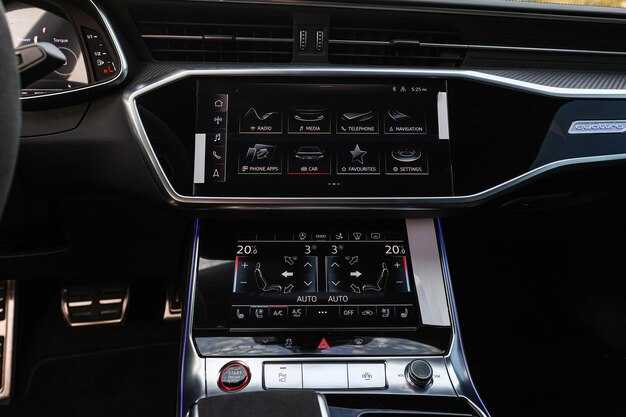
Для управления звуковыми функциями воспользуйтесь центральным экранам, где доступны все необходимые опции. Легко переключайтесь между радиостанциями, используя соответствующие кнопки на интерфейсе.
Чтобы установить выбранный трек, нажмите на иконку проигрывателя. Этот шаг позволит вам получить доступ к музыкальным библиотекам, включая Bluetooth и USB-устройства.
Для настройки качества звучания перейдите в раздел эквалайзера. Установите предпочтительные параметры, такие как басы, средние и высокие частоты, в зависимости от вашего вкуса.
Если вы хотите добавить любимые композиции в плейлист, воспользуйтесь функцией «Избранное», доступной на экране проигрывателя. Это значительно упростит доступ к часто прослушиваемым трекам.
Не забывайте про возможность использования голосовых команд для управления функциями. Простые команды позволяют менять громкость и переключать композиции без необходимости отвлекаться от дороги.
Если возникают проблемы с соединением, проверьте настройки Bluetooth на своем мобильном устройстве. Убедитесь, что все соединения корректны и устройство отображается на экране.
Регулярно обновляйте программное обеспечение мультимедийной системы, что может улучшить производительность и добавить новые функции. Это поможет избежать возможных сбоев и повысит качество звука.
Кастомизация экрана главного меню
Начните с выбора изображения обоев для фона. Загрузите качественные фотографии, соответствующие вашему стилю. Формат и размер должны соответствовать разрешению экрана вашего устройства. Рекомендуется использовать изображения в формате JPEG или PNG.
Далее, настройте порядок отображения иконок приложений. Удалите те, которые не используете, и переместите наиболее необходимые на боковые панели для быстрого доступа. Пользуйтесь функцией перетаскивания для упрощения сортировки.
Обратите внимание на наличие настроек ярлыков. Создайте персонализированные ярлыки для быстрых действий, таких как навигация, музыка или телефонные вызовы. Это упростит взаимодействие.
Настройте цветовую гамму для ярлыков и фоновых элементов. Выбор контрастных цветов улучшит читаемость и восприятие интерфейса. Изучите доступные темы, подходящие к вашему вкусу.
Регулярно обновляйте контент согласно вашим предпочтениям. Удаляйте неактуальные данные, добавляйте новые источники информации и сохраняйте только то, что действительно нужно.
Используйте дополнительные приложения для расширения функционала. Существуют сторонние утилиты, которые позволяют менять стандартные настройки и добавлять новые возможности.
Установка и обновление программного обеспечения
Для корректного функционирования мультимедийной системы требуется регулярное обновление ПО. Вот пошаговая инструкция по установке и обновлению:
- Подготовка: Подключите USB-накопитель к компьютеру и убедитесь, что он отформатирован в FAT32.
- Загрузка ПО: Посетите официальный сайт, загрузите актуальную версию программного обеспечения и сохраните файл на USB-накопителе.
- Подключение: Вставьте USB-накопитель в соответствующий порт вашего автомобиля.
- Проверка наличия обновлений: Включите зажигание и активируйте систему. Система автоматически распознает новое ПО на USB.
- Установка: Следуйте указаниям на экране. Убедитесь, что процесс установки не прерывается.
- Завершение: После завершения установки перезагрузите систему и удалите USB-накопитель.
Регулярные обновления обеспечивают исправление ошибок и добавление новых функций. Не забывайте проверять наличие обновлений каждые несколько месяцев.
Использование функций климат-контроля
Следующим этапом является использование функции автоматического климата. Эта опция позволяет системе самостоятельно поддерживать заданные параметры, учитывая внешние условия. Активация этой функции происходит нажатием кнопки ‘AUTO’.
Для быстрой адаптации к изменениям температуры следует задействовать режим рециркуляции воздуха, который активируется специальной кнопкой. Это поможет быстрее охладить или нагреть салон, блокируя поступление внешнего воздуха.
Система также оснащена фильтром воздуха, который требует периодической замены. Рекомендуется проверять его состояние каждые 15 000-20 000 километров пробега, чтобы избежать ухудшения качества воздуха в салоне.
Для удобства пассажиров рекомендуем использовать раздельный климат-контроль. Это позволяет задать разные температуры для водителя и переднего пассажира, что обеспечит больший комфорт в поездках.
Кроме того, функция обогрева, активируемая кнопками на панели, помогает в холодную погоду быстро устранить запотевание стекол. Ее использование значительно повысит видимость и безопасность на дороге.
Для получения актуальной информации в автомобильной сфере, стоит ознакомиться с новостями про автопроизводство в РФ.
Настройка параметров системы безопасности
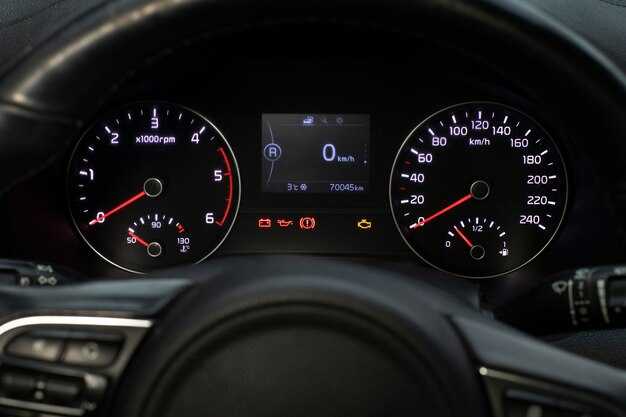
Для активации системы безопасности пройдите в раздел настроек автомобиля. Найдите пункт, касающийся охранных функций, и убедитесь, что сигнализация включена.
Настройте чувствительность датчиков. Рекомендуется установить уровень на средний, чтобы исключить ложные срабатывания от небольших объектов или животных.
Задайте код доступа для включения и выключения сигнализации. Избегайте простых комбинаций, таких как 1234 или 0000. Используйте максимально сложный и запоминающийся код.
Активируйте опцию автоматического закрытия дверей при движении. Это значительно повысит уровень защиты в случае неожиданной остановки или несанкционированного доступа.
Проверьте связь с пультом управления. Убедитесь, что все функции работают корректно, и при необходимости замените батарейки в ключе для повышения надежности.
Регулярно проводите тестирование системы. Запустите имитацию срабатывания сигнализации и убедитесь, что она реагирует должным образом.
Настройте уведомления о срабатывании охранной системы, чтобы получать информацию на мобильный телефон. Это обеспечит дополнительный уровень контроля.
Периодически обновляйте настройки безопасности и проверяйте их работоспособность. Следите за изменениями и улучшениями в системах вашего автомобиля.
Управление и отображение данных о расходе топлива

Для точного анализа расхода топлива используйте бортовой компьютер, который предоставляет информацию о текущем и среднем потреблении. Для доступа к этим данным нажмите кнопку «Разделение» на руле несколько раз, пока не отобразятся нужные параметры.
Обратите внимание на функцию сброса среднего расхода. Для этого удерживайте кнопку «Сброс» на приборной панели до тех пор, пока данные не обнулиться. Это удобно при смене стиля вождения или маршрута.
Следите за графиком расхода топлива, который визуализирует данные за определённый период. Он помогает увидеть тенденции и определить, как работает двигатель и другие системы.
Для более детального анализа можно изучить параметры работы двигательной установки и изменение расхода топлива под нагрузкой. При активном использовании систем кондиционирования или при подъеме в гору обратите внимание на увеличение потребления.
Все данные записываются автоматически. Рекомендуется периодически проверять состояние фильтров и вдыхательных систем, так как их загрязнение также отражается на потреблении.
Сброс до заводских настроек меню
Для выполнения сброса к исходным параметрам выполните следующие шаги:
- Включите зажигание.
- Нажмите на кнопку ‘Настройки’ на центральной консоли.
- Перейдите в раздел ‘Система’.
- Выберите опцию ‘Сброс до заводских настроек’.
- Подтвердите действие, следуя указаниям на экране.
После завершения операции все изменения будут отменены, и система вернется к начальным конфигурациям.
Обратите внимание, что данный процесс удалит сохраненные параметры и настройки пользователя. Рекомендуется заранее записать важные данные.
Если сброс не сработал, проверьте наличие обновлений системы через раздел ‘Обновления’. Возможно, устаревшее программное обеспечение влияет на функцию сброса.
Систематический сброс может помочь устранить ошибки или неполадки в работе. Рекомендуется проводить процедуру не чаще одного раза в месяц.