

Для максимально комфортного использования Android Auto в Haval F7 убедитесь, что ваш смартфон поддерживает эту функцию и подключается по USB-кабелю. Перед началом поездки настройте алгоритмы автоматического запуска приложения, чтобы не тратить время на ручные действия при каждом запуске.
Процесс подключения включает в себя включение режима разработчика на смартфоне и выбор правильного протокола соединения через меню автомобиля. После установки соединения на дисплее Haval F7 автоматически появится интерфейс Android Auto, готовый к использованию.
Чтобы обеспечить безопасность и избегать отвлечений, воспользуйтесь функцией голосового управления. Команды типа ‘открыть навигацию’ или ‘вызвать такси’ позволяют оставаться сосредоточенным на дороге, минимизируя необходимость взаимодействия с экраном. Также активируйте режим ‘Не беспокоить’, чтобы при необходимости отключить уведомления и сообщения во время движения.
Регулярно обновляйте программное обеспечение автомобиля и смартфона, чтобы обеспечить стабильную работу Android Auto и получить новые функции. В настройках системы выбирайте только проверенные приложения для навигации, музыки и связи, исключая возможность сбоев или несостыковок.
Настройка и подключение Android Auto к Haval F7

Подключите телефон к USB-порту автомобиля с помощью оригинального кабеля или качественного аксессуара.
На дисплее автомобиля выберите меню ‘Настройки’ и перейдите в раздел ‘Подключение устройств’.
- Активируйте на смартфоне режим разработчика в разделе ‘О телефоне’.
- Подключите устройство к автомобилю через USB. В появившемся диалоговом окне подтвердите разрешение доступа к данным.
- На экране автомобиля появится запрос на разрешение использования Android Auto. Подтвердите его, выбрав ‘Разрешить’.
- На смартфоне появится уведомление об активации Android Auto. Нажмите ‘Ок’ или ‘Разрешить’.
Убедитесь, что на телефоне включены службы геолокации и интернет через мобильные данные. Это повысит функциональность Android Auto и обеспечит стабильную работу приложений.
Если соединение не устанавливается или пропадает, проверьте целостность кабеля, наличие обновлений прошивки автомобиля и актуальности приложения Android Auto, а также перезапустите оба устройства.
После успешного подключения вы сможете управлять навигацией, звонками и музыкой через дисплей автомобиля, не отвлекаясь от дороги.
Подготовка смартфона: совместимость и обновления
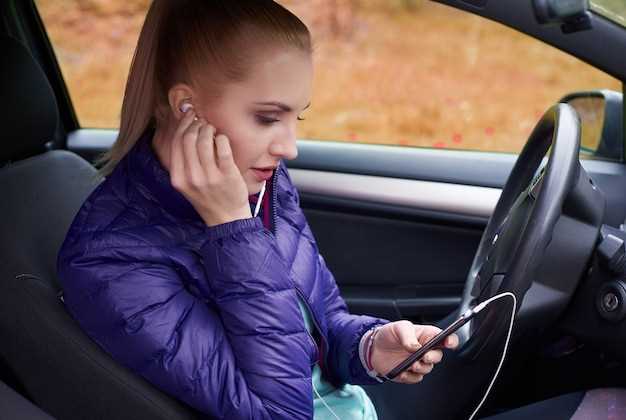
Убедитесь, что ваш смартфон работает под управлением Android 9.0 Pie или выше, чтобы функция Android Auto функционировала без сбоев. Проверяйте актуальную версию в настройках системы и обновляйте её через официальный магазин приложений или настройки устройства.
Оцените совместимость вашего смартфона с функцией Android Auto, посетив официальный сайт или руководство производителя. Некоторые модели требуют наличия определённых настроек или обновлений прошивки, чтобы корректно взаимодействовать с автомобильной системой Haval F7.
Настройте автоматические обновления Google Play и приложений, чтобы всегда иметь актуальные версии, повышающие безопасность и функциональность. Включите опцию автоматической установки обновлений в настройках магазина Google Play, чтобы не пропустить важные исправления.
Проверьте наличие обновлений прошивки смартфона через настройки системы или официальный сайт производителя. Использование последней версии обеспечивает стабильность подключения и совместную работу с Android Auto.
Рекомендуется выполнить полностью зарядить устройство перед началом обновлений и подключением к авто, чтобы избежать перебоев из-за разряда батареи. Также убедитесь, что у вас есть стабильно действующее интернет-соединение, необходимое для загрузки и установки всех обновлений.
Как подключить через USB-кабель: пошаговая инструкция

Подключите USB-кабель к разъему автомобиля, предназначенному для подключения устройств, и к соответствующему разъему на смартфоне.
Включите двигатель или переведите зажигание в положение ‘включено’, чтобы обеспечить питание USB-порта.
На экране смартфона появится уведомление о подключении устройства. Разрешите доступ к данным или включите Android Auto, если автоматически не запустился интерфейс.
Проверьте, что на экране автомобиля отображается интерфейс Android Auto. Если этого не происходит, откройте приложение Android Auto на смартфоне и следуйте инструкциям на экране.
Удостоверьтесь, что разрешения для доступа к мультимедийным данным включены в настройках смартфона и автомобиля.
Если соединение прерывается или не устанавливается, попробуйте использовать другой USB-кабель, предпочтительно оригинальный или сертифицированный.
Настройка беспроводного соединения: что нужно знать
Для успешного соединения Android Auto через Bluetooth убедитесь, что оба устройства – автомобиль и смартфон – поддерживают функцию беспроводной связи. Включите Bluetooth на смартфоне и в настройках автомобиля, чтобы обнаружить устройство. После определения выберите его из списка доступных устройств и подтвердите установку соединения, следуя подсказкам на дисплее.
Проверьте, что версия Bluetooth на смартфоне не ниже 5.0, так как более старые версии могут ограничивать скорость и стабильность соединения. Отключите временно функции Wi-Fi и мобильных данных, если заметите разрывы связи, поскольку некоторые автомобили требуют отключения других беспроводных интерфейсов для оптимальной работы.
Перед началом использования убедитесь, что ваше устройство обновлено до последней версии программного обеспечения, так как от этого часто зависит стабильность связи. В настройках Android Auto активируйте опцию автоматического подключения при запуске системы для быстрого запуска без дополнительных действий.
Если соединение не устанавливается, удалите устройство из списка сопряженных в настройках Bluetooth обоих устройств и повторите процесс. Проверьте наличие помех, расположив смартфон в непосредственной близости и избегая металлических преград.
Разрешения и разрешения приложений для Android Auto

Чтобы обеспечить безопасное и комфортное использование Android Auto на Haval F7, проверьте, что все необходимые разрешения для приложений предоставлены и актуальны. Разрешения позволяют определенным программам получать доступ к функциям автомобиля, таким как контакты, сообщения, местоположение и мультимедиа, что делает использование системы более удобным.
На устройстве в настройках приложений найдите раздел для Android Auto и посмотрите список разрешений. Обычно требуется разрешение на доступ к контактам, что позволяет показывать имена вызываемых и входящих звонков, а также отображать сообщения. Доступ к местоположению помогает автонавигации работать точно и своевременно. Разрешение на использование мультимедийных файлов позволяет проигрывать музыку, видео и использовать стриминговые сервисы без перебоев.
При необходимости обновите разрешения, чтобы избежать ограничений в работе приложений. Откройте настройки, выберите ‘Приложения’ или ‘Приложения и уведомления’, найдите Android Auto, затем перейдите в раздел ‘Разрешения’ и активируйте все нужные пункты. В некоторых случаях понадобится перезапустить приложение или систему автомобиля, чтобы новые разрешения вступили в силу.
Проверяйте разрешения регулярно, особенно после обновлений приложений или системы. Это поможет предотвратить сбои и обеспечит стабильную работу Android Auto во время поездок. Не забудьте также обновлять саму прошивку автомобиля и приложения, чтобы оставаться на связи с последними функциями безопасности и удобства.
Проверка стабильности соединения и устранение ошибок
Первым делом, перезагрузите и смартфон, и мультимедийную систему автомобиля. Иногда это помогает восстановить стабильность соединения. После этого убедитесь, что оба устройства находятся ближе друг к другу, и избегайте препятствий между ними, чтобы снизить риск разрывов.
Проверьте настройки Bluetooth и Android Auto. На смартфоне откройте меню настроек, выберите раздел ‘Bluetooth’ и убедитесь, что соединение активировано. На экране автомобиля убедитесь, что выбран правильный профиль и устройство отображается в списке подключенных.
Обновите программное обеспечение. Зайдите в настройки автомобиля и смартфона, найдите раздел обновлений и установите все доступные версии прошивок или приложений. Новые версии часто содержат исправления ошибок, которые могут решать проблемы с соединением.
Если соединение прерывается часто, отключите все лишние Bluetooth-устройства, которые могут мешать. Также проверьте, не работают ли поблизости другие устройства Bluetooth на той же частоте, вызывая помехи.
В случае появления ошибок или сбоев попробуйте удалить устройство из списка сопряжений и заново подключить его. Сделайте это через настройки Bluetooth на смартфоне и меню соединений в автомобиле.
Если после всех этих шагов проблемы не исчезают, отключите функцию автоматической синхронизации и вручную перезапустите соединение. Это помогает устранить временные сбои и восстанавливает стабильную работу Android Auto.
Навигация: запуск и настройка карты
Для начала подключите смартфон к системе Haval F7 через Android Auto и убедитесь, что приложение карт активно. Откройте меню Android Auto на дисплее автомобиля и выберите иконку навигации или карты. После запуска системы автоматически откроется последний используемый маршрут или начальная точка.
Чтобы задать новую точку назначения, нажмите на кнопку ‘Поиск’ или ‘Введите адрес’. Введите название улицы, населенного пункта или координаты в поле поиска. При появлении вариантов выберите наиболее подходящий и подтвердите ввод.
Используйте функции зума или перемещения по карте, чтобы лучше ознакомиться с маршрутом. Можно активировать 3D-режим для более точного восприятия местоположения окружающих объектов. Для изменения вида карты найдите соответствующую иконку или меню и выберите предпочтительный режим.
Настройте параметры отображения карты под свои потребности: включите отображение дорожных знаков, информации о пробках или объектов интереса. Перейдите в раздел настроек навигации и выберите те опции, которые сделают управление более удобным для вас.
При планировании маршрута учитывайте предпочтительные пути и исключайте нежелательные участки, если такая функция доступна. Для этого в настройках укажите исключения или альтернативные маршруты. После завершения настройки системы начнет нацеленную навигацию, а обновления карты обеспечат актуальность данных.
Воспроизведение музыки и управление мультимедиа
Чтобы начать воспроизведение музыки через Android Auto на Haval F7, подключите смартфон по USB или Bluetooth, затем откройте приложение «Медиаплеер» на дисплее автомобиля. Выберите желаемый источник – он может быть музыкальным сервисом, подключенной флешкой или собственной медиатекой. Используйте элементы управления на экране или рулевом колесе для переключения треков, регулировки громкости и паузы.
Для быстрого доступа к популярным функциям создавайте виртуальные списки воспроизведения или используйте голосовые команды. Например, скажите «запусти музыку» или «включи следующую песню», чтобы оставить руки на руле и сохранить концентрованность на дороге.
Встроенные в интерфейс функции позволяют просматривать информацию о текущем треке – название, исполнитель и время воспроизведения – прямо на дисплее. Переключаясь между источниками, убедитесь, что выбран желаемый радиостанции или плейлист, чтобы не тратить время на поиск нужного файла или радиостанции.
| Основные шаги управления мультимедиа | Описание |
|---|---|
| Подключение | Используйте USB или Bluetooth для соединения смартфона с системой Android Auto. |
| Выбор источника | На экране выбираете приложением или в меню мультимедиа нужный источник или сервис. |
| Переключение треков | Пользуйтесь сенсорным экраном или рулевыми кнопками для переключения песен или радиостанций. |
| Регулировка громкости | Настраивайте уровень звука как при помощи интерфейса, так и с помощью клавиш на руле или на боковой панели автомобиля. |
| Голосовые команды | Комбинируйте голосовое управление с выбранным приложением для быстрого переключения и поиска музыки. |
Запоминание любимых радиостанций и плейлистов ускорит настройку. Компактные каталоги и предустановки обеспечивают легкий доступ к постоянным источникам музыки за считанные секунды, делая каждую поездку максимально комфортной и безопасной.
Ответы на сообщения и звонки: использование голосовых команд

Активируйте голосовое управление, сказав ‘Ok Google’ или ‘Привет, Google’ и следуйте командным подсказкам. Чтобы ответить на входящий звонок, скажите ‘Ответить’ или ‘Привет, ответить’. Для отклонения вызова используйте ‘Отклонить’ или ‘Нет, спасибо’.
При получении сообщения произнесите ‘Читать сообщения’ или ‘Покажи новые сообщения’, чтобы прослушать входящие сообщения голося. Для ответа на сообщение просто скажите ‘Ответить’ и диктуйте свой ответ. После завершения, скажите ‘Отправить’, чтобы сообщение отправилось.
| Команда | Действие |
|---|---|
| ‘Привет, ответить’ | Принять входящий звонок |
| ‘Отклонить’ | Отклонить входящий звонок |
| ‘Читать сообщения’ | Прослушать входящие сообщения |
| ‘Ответить’ | Начать диктовку ответа или сообщения |
| ‘Отправить’ | Закончить и отправить диктованный текст |
Держите голосовые команды ясными и короткими, избегайте шума и посторонних звуков. Если Google не распознает команду, попробуйте сказать ее немного громче или переформулировать. Продолжайте использовать голосовые команды для быстрого и безопасного взаимодействия с вызовами и сообщениями во время движения.
Работа с приложениями и настройка быстрого доступа
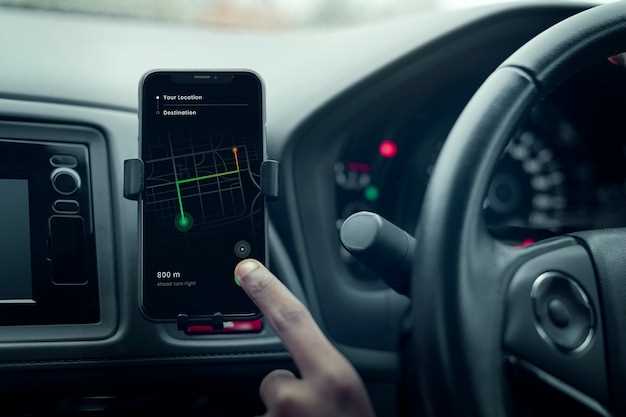
Чтобы добавить нужные приложения на главный экран Android Auto, откройте меню настройки в приложении Haval F7 и выберите раздел ‘Автоматизация’. Там найдёте опцию ‘Быстрый доступ’. Перетащите иконки часто используемых приложений, например, навигации или музыки, на верхнюю панель. Такой подход ускорит запуск любимых программ во время поездки и снизит отвлекающие действия за рулём.
Используйте функцию ‘Группировка приложений’, чтобы объединить похожие программы в один пункт. Например, создайте папку с навигаторами, чтобы переключаться между ними одним касанием. Это экономит место и ускоряет выбор нужного софта, не забивая основной экран лишней информацией.
Настройка коротких команд для запуска приложений через голосовые команды значительно упрощает работу. В разделе ‘Голосовое управление’ создайте шаблоны команд, например, ‘Запусти Яндекс Навигатор’ или ‘Открой МедиаПлейер’. Это поможет активировать приложения, не отвлекаясь на экран, и повысит безопасность движения.
Ещё один полезный совет – назначить уведомления для определённых приложений. В настройках уведомлений указывайте, какие сообщения отображать и в каком виде. Это позволит своевременно получать важные новости или напоминания без постоянного отвлечения на экран.
Безопасные практики во время использования Android Auto
Настройте устройство перед поездкой, чтобы избежать необходимости разблокировать его во время движения. Это снизит риск отвлечения взгляда от дороги. Используйте голосовые команды для запуска навигации, ответа на звонки или выбора музыки, так как это позволяет сохранять руки на руле и глаза на дороге.
Проверяйте обновления программного обеспечения системы и приложения Android Auto перед каждой поездкой. Обновления исправляют ошибки и улучшают стабильность работы, что помогает избежать неожиданных сбоев во время движения.
Ограничьте использование функций, требующих интенсивного взаимодействия, и во время движения избегайте просмотра текстовых сообщений или соцсетей. Вместо этого доверьтесь голосовому управлению и настройкам автозапуска, чтобы выполнять основные действия, не отвлекаясь от дороги.
Настройте отображение минималистичного интерфейса, чтобы минимизировать отвлекающие элементы. Оставляйте на экране только важную информацию и отключайте функции, создающие лишний шум или затрудняющие восприятие.
Рекомендуется придерживаться правил дорожного движения и избегать действий, которые отвлекают или занимают руки, например, регулировки громкости или переключение функций во время движения. В случае необходимости внести изменения – сделайте это во время остановки или перед началом движения.
Обратите внимание на качество соединения с интернетом и стабильность Bluetooth-связи. Нестабильное соединение может привести к сбоям в отображении информации или управлении устройством, что создает опасные ситуации.