
Перед началом работы с картой памяти видеорегистратора, убедитесь, что на ней нет важных данных. Форматирование удалит всю информацию, поэтому сделайте резервную копию, если это необходимо. Для форматирования карты памяти используйте компьютер или настройки самого видеорегистратора.
Если вы выбрали компьютер, вставьте карту памяти в кардридер. Откройте ‘Мой компьютер’ или ‘Этот компьютер’, найдите вашу карту памяти, щелкните правой кнопкой мыши и выберите ‘Форматировать’. В открывшемся окне выберите файловую систему FAT32, так как она наиболее совместима с видеорегистраторами. Нажмите ‘Начать’ и дождитесь завершения процесса.
Если вы предпочитаете форматировать карту через видеорегистратор, зайдите в меню настроек устройства. Найдите раздел, связанный с управлением памятью или картой памяти. Выберите опцию форматирования и подтвердите действие. Убедитесь, что устройство выключено во время извлечения карты, чтобы избежать повреждения данных.
После форматирования проверьте, правильно ли работает видеорегистратор. Запишите несколько видеороликов и убедитесь, что они сохраняются без ошибок. Регулярное форматирование карты памяти поможет поддерживать её в хорошем состоянии и предотвратить возможные сбои в записи.
Подготовка к форматированию и выбор метода
Перед началом форматирования снимите карту с устройства и подключите ее к компьютеру с помощью кардридера или через соответствующий адаптер. Проверьте, чтобы на ПК была установлена последняя версия драйверов для карты памяти, чтобы избежать проблем с распознаванием устройства. Сделайте резервную копию важных данных, если они есть, так как процесс очистит всю информацию.
Определите тип файловой системы, который лучше всего подойдет для видеоотслеживания. Обычно для видеорегистраторов используют FAT32 или exFAT. FAT32 подходит для карт объемом до 32 Гб, однако при больших объемах лучше выбрать exFAT – он позволяет использовать карты свыше 32 Гб без ограничений.
Выбор метода форматирования зависит от целей и удобства. Для быстрой очистки данных используйте встроенные средства ОС – это подойдет в большинстве случаев. Если нужно полностью стереть все данные и подготовить карту для нового использования, отдавайте предпочтение полному (глубокому) форматированию. Такой подход удаляет все файлы и восстанавливает структуру карты, делая ее устойчивой к возможным ошибкам.
Перед началом убедитесь, что карта не используется другими устройствами или программами, чтобы избежать конфликтов. Проверьте, есть ли свободное место на накопителе и убедитесь, что карта правильно вставлена и распознана системой. Такая подготовка поможет избежать ошибок и снизит риск потери данных во время форматирования.
Проверка состояния карты памяти перед форматированием
Перед форматированием карты памяти проверьте её состояние, чтобы избежать потери данных и обеспечить корректную работу видеорегистратора.
Следуйте этим шагам:
- Подключите карту памяти к компьютеру или используйте кардридер. Убедитесь, что устройство распознано.
- Проверьте доступное пространство. Откройте свойства карты памяти и посмотрите, сколько свободного места осталось. Если оно слишком мало, удалите ненужные файлы.
- Запустите проверку на ошибки. В Windows это можно сделать через ‘Мой компьютер’. Щелкните правой кнопкой мыши на карте памяти, выберите ‘Свойства’, затем вкладку ‘Сервис’ и нажмите ‘Проверить’.
- Используйте специальные утилиты для диагностики. Программы, такие как H2testw или SD Card Formatter, помогут выявить проблемы с картой памяти.
- Проверьте скорость чтения и записи. Используйте программы для тестирования производительности, чтобы убедиться, что карта работает на должном уровне.
Если карта памяти имеет физические повреждения или не проходит проверку, замените её. Это обеспечит надежную работу вашего видеорегистратора.
Определение типа карты памяти и совместимых устройств
Проверьте маркировку карты памяти, чтобы определить её тип: SD, microSD, CompactFlash или другие. Для видеорегистраторов чаще используют карты microSD или SD, поэтому убедитесь, что выбрали нужный формат.
Обратите внимание на класс скорости карты: CL10, UHS-I, UHS-II или V30 и выше. Карта с более высоким классом обеспечивает плавную запись видео высокого разрешения без пропусков.
Проверьте технические характеристики регистратора. Чаще всего в его документации указывается допустимый тип и максимальный объем карты. Некоторые устройства поддерживают только SD или microSD до определенного размера – например, до 128 ГБ или 256 ГБ.
Перед покупкой убедитесь, что карта совместима с формата файловой системы регистратора – обычно это FAT32 или exFAT. Обычно устройства автоматически форматируют карту при первом использовании, но некоторые модели требуют предварительной подготовки.
Если есть сомнения, обратитесь к руководству или на сайт производителя, чтобы уточнить список совместимых карт памяти. Использование неподходящей или устаревшей карты может привести к некорректной работе регистратора или потере данных.
Для надежной работы отдавайте предпочтение проверенным брендам, таким как SanDisk, Kingston, Samsung или Transcend. Их карты обычно проходят тестирование и гарантируют стабильность и долговечность записи.
Обзор способов форматирования: через видеорегистратор и компьютер
Перед началом убедитесь, что карта вставлена правильно, и устройство отключено при необходимости. После выбора команды, регистратор автоматически проведет процесс, который может занять от нескольких секунд до минуты, в зависимости от объема данных. После завершения вы получите чистую карту с минимальными настройками.
Форматирование через компьютер требует подключения карты памяти к ПК или ноутбуку. Используйте адаптер или Card Reader, чтобы убрать карту из видеорегистратора и подключить к устройству. После определения устройства в системе откройте файловый менеджер, найдите карту и нажмите правой кнопкой мыши. В контекстном меню выберите команду «Форматировать» или «Удалить» с последующим выбором файловой системы – обычно FAT32 или exFAT.
Обратите внимание, что при форматировании через компьютер все данные исчезают, поэтому предварительно скопируйте важные видеозаписи. Перед началом проверьте, что карта не защищена от записи и в системе не активирована защита от удаления. Этот способ позволяет одновременно выбрать нужную файловую систему и провести быстрый или полное форматирование, в зависимости от настроек.
Оба метода позволяют привести карту к первоначальному состоянию, устранить системные сбои или подготовить её для нового использования. Выбор зависит от обстоятельств: быстрый формат через регистратор подходит для быстрой очистки, а компьютерный – для более глубокого контрольного подхода и управления файловой системой.
Риски и предупреждения перед началом процедуры
Перед форматированием карты памяти убедитесь, что на ней нет важных данных. Форматирование удаляет всю информацию, и восстановить её будет сложно. Создайте резервную копию, если это необходимо.
Проверьте, что карта памяти исправна. Поврежденные карты могут привести к ошибкам во время форматирования. Используйте утилиты для диагностики, чтобы убедиться в её работоспособности.
Убедитесь, что устройство, в котором используется карта, поддерживает выбранную файловую систему. Неправильный формат может сделать карту недоступной для видеорегистратора.
Не отключайте устройство во время форматирования. Это может привести к повреждению карты памяти. Дождитесь завершения процесса, прежде чем извлекать карту.
Следите за состоянием карты памяти. Частое форматирование может сократить срок её службы. Используйте эту процедуру только при необходимости.
Обратите внимание на температуру окружающей среды. Экстремальные условия могут повлиять на работу карты. Храните и используйте её в рекомендованных температурных диапазонах.
Пошаговая инструкция по форматированию карты памяти видеорегистратора
Откройте меню настроек вашего видеорегистратора. Найдите раздел, связанный с управлением памятью или картами памяти.
Выберите опцию ‘Форматировать карту памяти’. Обычно это действие требует подтверждения, чтобы избежать случайного удаления данных.
Подтвердите форматирование. В зависимости от модели устройства, может появиться предупреждение о том, что все данные будут удалены. Убедитесь, что вы сохранили важные файлы, если это необходимо.
Дождитесь завершения процесса. Обычно это занимает несколько секунд. После завершения форматирования видеорегистратор уведомит вас об успешном завершении операции.
Проверьте, что карта памяти распознается устройством. Перезагрузите видеорегистратор, если это необходимо, и убедитесь, что он видит карту.
Теперь карта памяти готова к использованию. Вы можете начать запись видео без каких-либо проблем.
Форматирование через меню видеорегистратора: порядок действий
Откройте меню видеорегистратора и найдите раздел настроек. Обычно он обозначен значком шестеренки или словом ‘Настройки’.
Перейдите в раздел ‘Хранение’ или ‘Карта памяти’. В этом разделе вы увидите информацию о текущем состоянии карты памяти и доступные действия.
Выберите опцию ‘Форматировать’. В некоторых моделях может потребоваться подтвердить действие, поэтому будьте готовы нажать ‘Да’ или ‘Подтвердить’.
После подтверждения начнется процесс форматирования. Дождитесь завершения операции. Обычно это занимает несколько секунд.
По окончании форматирования видеорегистратор может предложить перезагрузить устройство. Если такая опция доступна, выполните ее для применения изменений.
Проверьте, что карта памяти успешно отформатирована, зайдя в меню хранения. Убедитесь, что доступное пространство увеличилось, и устройство готово к записи.
| Шаг | Действие |
|---|---|
| 1 | Откройте меню видеорегистратора |
| 2 | Перейдите в раздел ‘Хранение’ |
| 3 | Выберите опцию ‘Форматировать’ |
| 4 | Подтвердите действие |
| 5 | Дождитесь завершения форматирования |
| 6 | Перезагрузите устройство (если требуется) |
| 7 | Проверьте состояние карты памяти |
Использование компьютера: подготовка и пошаговая инструкция
Подключите карту памяти видеорегистратора к компьютеру с помощью кардридера или USB-кабеля. Убедитесь, что устройство распознано системой. Откройте ‘Мой компьютер’ или ‘Этот компьютер’ и найдите значок вашей карты памяти.
Перед форматированием создайте резервную копию данных. Скопируйте все важные файлы на жесткий диск или облачное хранилище. Это предотвратит потерю информации.
Теперь перейдите к форматированию. Щелкните правой кнопкой мыши на значке карты памяти и выберите пункт ‘Форматировать’. В открывшемся окне выберите файловую систему. Рекомендуется использовать FAT32 для совместимости с большинством видеорегистраторов.
Убедитесь, что опция ‘Быстрое форматирование’ отмечена, если вы хотите ускорить процесс. Нажмите ‘Начать’ и подтвердите действие. Дождитесь завершения форматирования, после чего получите уведомление о его успешном завершении.
После форматирования безопасно извлеките карту памяти. Для этого щелкните правой кнопкой мыши на значке устройства и выберите ‘Извлечь’. Теперь карта готова к использованию в видеорегистраторе.
| Шаг | Действие |
|---|---|
| 1 | Подключите карту памяти к компьютеру |
| 2 | Создайте резервную копию данных |
| 3 | Щелкните правой кнопкой мыши и выберите ‘Форматировать’ |
| 4 | Выберите файловую систему (рекомендуется FAT32) |
| 5 | Нажмите ‘Начать’ и подтвердите форматирование |
| 6 | Извлеките карту памяти безопасно |
Выбор подходящего формата файла: FAT32, exFAT или NTFS
Для видеорегистраторов рекомендуется использовать формат FAT32. Он обеспечивает совместимость с большинством устройств и поддерживает карты памяти объемом до 32 ГБ. Этот формат подходит для записи видеофайлов, так как максимальный размер одного файла составляет 4 ГБ, что достаточно для большинства задач.
Если ваша карта памяти превышает 32 ГБ, рассмотрите exFAT. Этот формат поддерживает более крупные файлы и объемы памяти, что делает его идеальным для записи длительных видеороликов. exFAT также совместим с большинством современных устройств, включая компьютеры и видеорегистраторы.
NTFS подходит для использования на жестких дисках и не рекомендуется для карт памяти видеорегистраторов. Он поддерживает большие объемы и файлы, но может вызвать проблемы с совместимостью на некоторых устройствах. Выбор NTFS оправдан только в случае, если вы планируете использовать карту памяти в основном с компьютером.
Итак, для большинства пользователей оптимальным выбором будет FAT32 или exFAT, в зависимости от объема карты памяти и требований к размеру файлов. Убедитесь, что выбранный формат соответствует вашим нуждам и устройствам.
Что делать, если карта не форматируется: советы и решения

Попробуйте использовать другой компьютер или устройство для форматирования карты. Иногда проблема может быть связана с несовместимостью оборудования.
Если это не помогло, проверьте карту на наличие повреждений. Визуально осмотрите ее на предмет трещин или других дефектов. Если карта выглядит поврежденной, возможно, она не подлежит восстановлению.
Используйте встроенные инструменты операционной системы для диагностики. На Windows запустите командную строку и введите команду chkdsk X: /f, заменив X на букву вашей карты. Это поможет выявить и исправить ошибки файловой системы.
Если карта по-прежнему не форматируется, попробуйте воспользоваться специальными программами для восстановления данных и форматирования, такими как SD Formatter или MiniTool Partition Wizard. Эти утилиты могут помочь в решении проблем с картами памяти.
Обратите внимание на файловую систему. Некоторые устройства требуют определенного формата, например, FAT32 или exFAT. Убедитесь, что вы выбираете правильный формат при попытке форматирования.
Если ничего не помогает, возможно, карта памяти вышла из строя. В этом случае стоит рассмотреть возможность замены карты на новую. Не забывайте о регулярном резервном копировании данных, чтобы избежать потери информации в будущем.
Проверка корректности после форматирования и восстановление данных
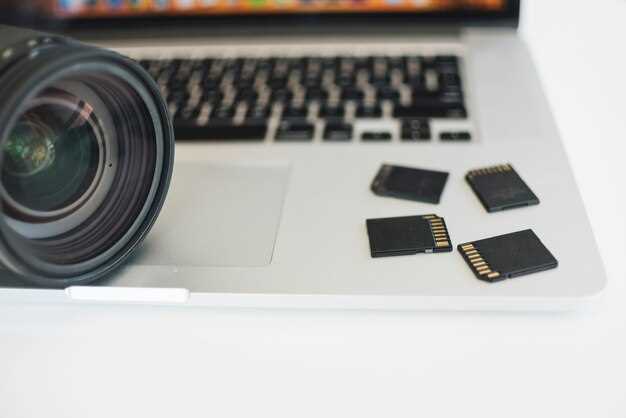
После форматирования карты памяти проверьте её работоспособность. Подключите карту к компьютеру и откройте файловый менеджер. Убедитесь, что карта отображается и доступна для записи данных.
Создайте тестовый файл, например, текстовый документ, и сохраните его на карту. Затем откройте файл, чтобы убедиться, что он корректно записался и читается. Если всё в порядке, карта готова к использованию.
Если возникли проблемы с доступом к данным или карта не отображается, попробуйте использовать утилиты для восстановления данных. Программы, такие как Recuva или EaseUS Data Recovery Wizard, могут помочь восстановить удалённые файлы. Установите одну из них и следуйте инструкциям на экране для сканирования карты.
После завершения сканирования программа покажет список восстановленных файлов. Выберите нужные и сохраните их на компьютере. Если восстановление не удалось, возможно, карта повреждена, и стоит рассмотреть её замену.
Регулярно проверяйте состояние карты памяти, чтобы избежать потери данных в будущем. Используйте утилиты для диагностики и тестирования, чтобы убедиться в её надёжности.