

Первым шагом при возникновении проблемы с устройством, которое отказывается записывать или функционировать должным образом, является его перезагрузка. Обязательно выключите устройство и подождите несколько минут перед повторным включением. Это может решить временные сбои в системе.
Если перезагрузка не помогла, проверьте питание. Убедитесь, что кабель подключен надежно и нет повреждений. Попробуйте подключить его к другому источнику питания, чтобы исключить неисправности в оригинальном адаптере.
Следующий шаг – проверка карты памяти. Она должна быть правильно вставлена и отформатирована. Попробуйте извлечь карточку, очистить её с помощью компьютера и заново вставить её в устройство. Альтернативно, замените карту на новую, если есть подозрения на сбой.
Если указанные меры не помогли, рекомендуем обратиться к инструкции пользователя. Часто в ней описаны распространенные ошибки и их решения. В сложных случаях имеет смысл обратиться в сервисный центр для диагностики и ремонта.
Обязательно сохраняйте все необходимые данные и контакты службы поддержки для обращения в будущем. Это поможет избежать проблем в дальнейшем.
Видеорегистратор вне диапазона: что делать
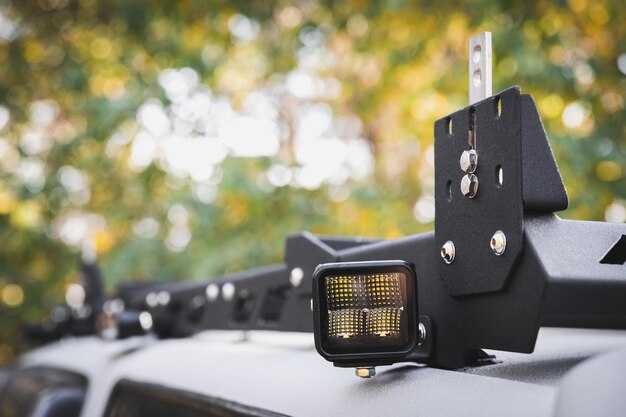
Перезапустите устройство. Отключите его от питания на несколько минут, затем подключите снова.
Проверьте соединение. Убедитесь, что все кабели надежно подсоединены, и нет повреждений. Если нужно, замените поврежденные элементы.
Проверьте настройки. Заходите в меню и убедитесь, что выбран правильный режим работы и разрешение записи соответствует вашим требованиям.
Очистите карты памяти. Убедитесь, что карты памяти не заполнены. Форматируйте их, если это необходимо. Для этого используйте стандартное меню устройства.
Обновите программное обеспечение. Поищите на официальном сайте производителя последние версии прошивок и установите их, если это возможно.
Если это не помогло, изучите документацию. Найдите раздел, связанный с проблемами функционирования, и следуйте рекомендациям.
Обратитесь к сервисному центру. При отсутствии результата возможно, потребуется диагностика и ремонт устройства квалифицированными специалистами.
Причины возникновения ошибки ‘вне диапазона’
Проблемы с программным обеспечением также могут вызывать подобные проблемы. Попробуйте обновить прошивку. Устаревшая версия может создать трудности с считыванием и записью данных.
Проблемы с питанием, такие как слабый аккумулятор или неполадки в блоке питания, приводят к сбоям в работе устройства. Проверьте заряд и замените аккумулятор, если это необходимо.
Неисправности в аппаратной части, включая повреждение разъема или самого устройства, могут также быть источником ошибок. Проверьте соединения и проведите диагностику.
| Причина | Рекомендация |
|---|---|
| Несовместимая карточка памяти | Проверьте совместимость с устройством. |
| Устаревшее программное обеспечение | Обновите прошивку до последней версии. |
| Проблемы с питанием | Проверьте заряд батареи и подключение к источнику питания. |
| Неисправности в аппаратной части | Проведите диагностику и проверьте соединения. |
Проверка подключения видеорегистратора
Убедитесь, что устройство правильно подключено к источнику питания. Проверьте целостность кабеля и наличие напряжения в гнезде. Используйте мультиметр для проверки напряжения. Если источник питания работает, обратите внимание на состояние разъемов и контактов: они должны быть чистыми и без окисления.
Свяжите устройство с дисплеем или монитором, чтобы проверить, отображает ли оно изображение. Если экран не показывает картинку, попробуйте использовать другой HDMI или AV-кабель, чтобы исключить возможность неисправности кабеля.
Также проверьте настройки устройства. Убедитесь, что выбраны правильные параметры разрешения и частоты обновления. Некоторые модели требуют специальных настроек для работы с различными типами дисплеев.
Обратите внимание на индикаторы состояния. Если устройство не реагирует на включение, возможно, оно требует перезагрузки или сброса настроек. Как вариант, ознакомьтесь с инструкцией для получения информации о процедуре сброса к заводским настройкам.
Если после всех проверок проблема не исчезла, проведите диагностику на уровне программного обеспечения. Проверьте наличие обновлений для прошивки и установите их, если они доступны. Это может помочь устранить баги и сбои в работе.
Калибровка устройства в настройках
Для корректной работы устройства необходимо выполнить его калибровку. Это позволит получать точные данные во время записи. Войдите в меню настроек и найдите раздел «Калибровка».
- Выберите тип калибровки: высокий, средний или низкий. Обычно рекомендуется начать с среднего уровня.
- Отрегулируйте параметры под угол обзора, чтобы избежать искажений изображения. Проверьте, как выглядит окружающее пространство в режиме предварительного просмотра.
- Сохраните изменения и перезагрузите устройство для применения новых настроек.
При возникновении вопросов лучше обратиться к руководству пользователя или консультации на автомобильном интернет-журнале.
Обновление прошивки видеорегистратора

Для корректного функционирования устройства, проверяйте наличие обновлений прошивки на официальном сайте производителя. Скачивайте последнюю версию, совместимую с моделью вашего девайса.
Следуйте этой пошаговой инструкции:
- Подключите устройство к компьютеру с помощью USB-кабеля.
- Скопируйте загруженный файл прошивки на накопитель, установленный в регистраторе.
- Откройте меню устройства, выберите пункт обновления прошивки.
- Следуйте указаниям на экране для завершения процесса.
Не отключайте питание во время обновления. После завершения процедуры выполните перезагрузку устройства, чтобы применить изменения. В случае ошибок, проверьте совместимость загруженной версии и повторите процедуру при необходимости.
Рекомендуется регулярно проверять наличие новых версий прошивки для устранения возможных ошибок и улучшения функционала устройства.
| Шаг | Действие |
|---|---|
| 1 | Подключение к компьютеру |
| 2 | Скачивание прошивки |
| 3 | Копирование на устройство |
| 4 | Запуск обновления через меню |
| 5 | Перезагрузка после завершения |
Для дополнительной информации обращайтесь в службу поддержки производителя. Это поможет избежать неприятностей и улучшить работу устройства.
Рекомендации по выбору качественного источника питания
Обратите внимание на параметры выходного напряжения и тока. Подберите источник, соответствующий требованиям вашего устройства. Изучите спецификации, чтобы обеспечить необходимую стабильность работы.
Проверяйте наличие защиты от перегрева и короткого замыкания. Это защитит ваше оборудование от повреждений в случае неисправности.
Выбирайте модели с сертификацией, такие как UL, CE или RoHS. Это свидетельствует о соответствии стандартам безопасности и качества. Такие устройства проходят строгие проверки.
Изучите отзывы пользователей и обзоры на независимых ресурсах. Это поможет определить надёжность и производительность устройства в реальных условиях.
Рассмотрите возможность использования источников с регулируемым выходным напряжением. Возможность настройки параметров может оказаться полезной при использовании различных устройств.
Обратите внимание на качество материалов корпуса. Металлические оболочки обеспечивают лучшее охлаждение и долговечность по сравнению с пластиковыми.
Ищите источники питания с длительным сроком гарантии. Это свидетельствует о доверии производителя к своему продукту.
Проверка совместимости с вашим автомобилем
Перед покупкой уточните, поддерживает ли ваше транспортное средство устройства с требуемыми характеристиками. Обратитесь к инструкциям или руководству пользователя вашей машины для получения информации о совместимых моделях.
Определите, каким образом будет осуществляться установка: крепление на лобовое стекло, панели или с помощью дополнительных устройств. Убедитесь, что выбранное средство подходит по размеру и форме конкретного места установки.
Составьте список необходимых функций. Если ваша модель требует работы с системой парковки, навигацией или другими возможностями, проверьте наличие таких опций у устройства.
Также стоит обратить внимание на совместимость с программным обеспечением вашего автомобиля. Некоторые модели могут взаимодействовать с мобильными приложениями, поэтому изучите данные возможности заранее.
Не забудьте узнать о питании. Убедитесь, что источник питания устройства совместим с электрической системой транспортного средства, чтобы избежать проблем с зарядкой.
Если есть возможность, проконсультируйтесь с профессионалом в магазине или сервисном центре для получения рекомендаций и сведений о совместимости с вашим конкретным автомобилем.
Очистка линз и камер для улучшения работы

Перед очисткой требуется выключить устройство, чтобы избежать повреждений. Используйте мягкую микрофибровую ткань, чтобы не поцарапать поверхность. Нанесите небольшое количество специального жидкого очистителя для оптики на ткань, а не непосредственно на линзу. Протрите аккуратно круговыми движениями, начиная от центра и двигаясь к краям.
Для удаления прилипших частиц или грязи рекомендуется использовать сжатый воздух. Держите баллончик на расстоянии 15-20 см от поверхности. Это позволит избежать повреждения и обеспечит качественное удаление. Не забывайте чистить и защитные стекла камер, так как они также могут негативно влиять на качество съемки.
Если на линзах присутствуют водяные пятна или следы от отпечатков пальцев, используйте отдельную ткань для обработки этих участков. Обязательно осматривайте линзы после очистки и при необходимости повторите процедуру для достижения лучшего результата.
Соблюдение регулярности в очистке поможет избежать накопления грязи и пыли, что, в свою очередь, повысит качество записываемого видео. Храните устройство в чистом помещении и по возможности используйте защитные фильтры.
Получение консультации у специалиста
Обратитесь к профессионалу, который специализируется на восстановлении исправности техники. Выберите специалиста с опытом работы, отзывы о котором можно найти на независимых платформах. Убедитесь, что у него есть возможность провести диагностику устройства для выявления причины проблемы.
Запланируйте консультацию, предоставив подробную информацию о ситуации: модель устройства, симптомы неисправности, обстоятельства, при которых она проявляется. Это позволит специалисту быстрее определить источник неполадки и предложить оптимальные решения.
Не стесняйтесь задавать вопросы о методах ремонта и стоимости услуг. Сравните предложения нескольких мастеров, чтобы выбрать подходящий вариант по цене и уровню обслуживания. Обсудите также возможные гарантии на выполненные работы, что даст уверенность в надежности проведенного ремонта.
Если у специалиста есть возможность провести тестирование вашего устройства в его присутствии, воспользуйтесь этим. Это поможет убедиться в понимании проблемы и позволит получить квалифицированные рекомендации по ее устранению.
Работа с производителем и гарантией устройства

Если устройство не функционирует должным образом, первым шагом будет свяжитесь с производителем. Определите контактные данные в документации или на официальном сайте. Укажите серийный номер и описание проблемы для более оперативного решения.
Необходимо подготовить следующие документы:
- Чек или квитанция, подтверждающие покупку;
- Гарантийный сертификат, если он имеется;
- Фотографии неисправного устройства при наличии.
После получения ответа от службы поддержки:
- Следуйте инструкциям по возврату или ремонту.
- Обязательно уточните сроки ремонта или замены, чтобы избежать недоразумений.
Также, ознакомьтесь с условиями гарантии. Чаще всего стандартный срок составляет один год, однако некоторые производители предлагают продленные гарантии. Убедитесь, что ваше устройство соответствует условиям, чтобы избежать отказа в обслуживании.
Если проблема не решается, можно рассмотреть возможность обращения в независимые сервисные центры. Убедитесь, что они сертифицированы и предлагают гарантии на свои услуги.
Тщательно документируйте все коммуникации с производителем, включая даты и имена представителей, с которыми вы общались. Это поможет при дальнейших обращениях.
Использование альтернативных приложений для диагностики
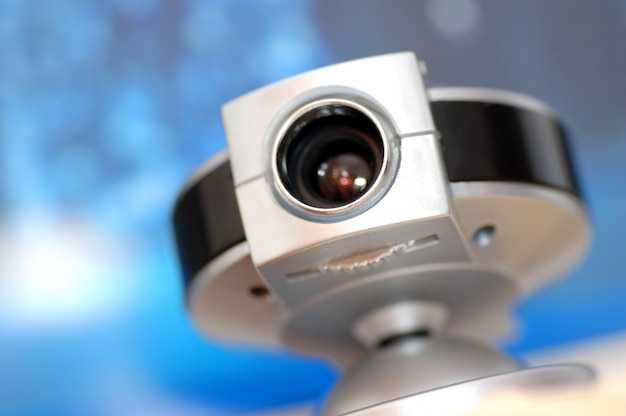
Другим вариантом является ‘Torque’, которое дает доступ к OBD-II информации. Это приложение поможет вам быстро определить неисправности и предложит возможные решения для их устранения.
Попробуйте ‘DashCommand’, которое поддерживает множество марок автомобилей. Оно предоставляет графическое отображение данных, что значительно упрощает процесс анализа информации.
Не менее полезным будет использование ‘OBD Auto Doctor’, который позволяет диагностировать устройства и отслеживать их состояние в реальном времени. Это может помочь в устранении проблем до их возникновения.
Выбор подходящего приложения зависит от ваших нужд и типа используемого оборудования. Проверьте совместимость с вашим устройством, чтобы обеспечить надежную работу.
Общие советы по уходу за видеорегистратором

Регулярно очищайте линзу устройства. Используйте мягкую ткань, чтобы избежать царапин. При наличии загрязнений применяйте специальные средства для оптики.
Избегайте воздействия высоких температур. Устанавливайте аппарат в месте с оптимальным климатом, чтобы предотвратить перегрев.
Проверяйте крепления и кабели на предмет повреждений. Неправильное соединение может привести к сбоям в работе.
Обновляйте программное обеспечение. Производители часто выпускают обновления, которые могут улучшить функциональность и защиту устройства.
Сохраняйте запасные детали и аксессуары. Модули хранения или крепления могут потребовать замены. Наличие резервов снизит риски поломки.
Обращайте внимание на настройки разрешения записи. Подбирайте оптимальные параметры в зависимости от условий съемки.
Храните устройство в защитном чехле, особенно в неблагоприятных условиях. Это предотвратит механические повреждения.
Регулярно проверяйте состояние аккумулятора. Поддерживайте заряд на уровне, чтобы избежать неожиданных отключений во время работы.
Следите за сроком службы карты памяти. Заменяйте ее при первых признаках износа, чтобы избежать потери важных данных.
Используйте устройство по назначению. Соблюдение рекомендаций производителя увеличит срок эксплуатации.